
Capítulo 1
Conoce FEDECAS Academy
FEDECAS Academy es la plataforma de formación de la Federación Colombiana de Actividades Subacuáticas. Aquí estudias la teoría a tu ritmo, presentas la evaluación final y tienes tus certificaciones en un solo lugar. La práctica en el agua la haces con tu instructor. Antes de crear tu cuenta ya puedes mirar los cursos y los instructores.
1.1La página de inicio
Es lo primero que ves al abrir la plataforma. Arriba está la barra con Cursos, Instructores y Manual de usuario, y a la derecha los botones para crear tu cuenta o entrar.
Más abajo encuentras los cursos que hay, la comunidad FEDECAS y un resumen de cómo funciona: te registras, cursas la teoría, haces la práctica con un instructor y te certificas.
Al final de la página están los aliados de la Federación, empresas de equipo para buceo y apnea. Cada tarjeta tiene «Visitar tienda» y, si el aliado lo ofrece, el beneficio para alumnos FEDECAS, el código de la Federación y «Escribir por WhatsApp». Son aliados comerciales: comprarles es opcional.
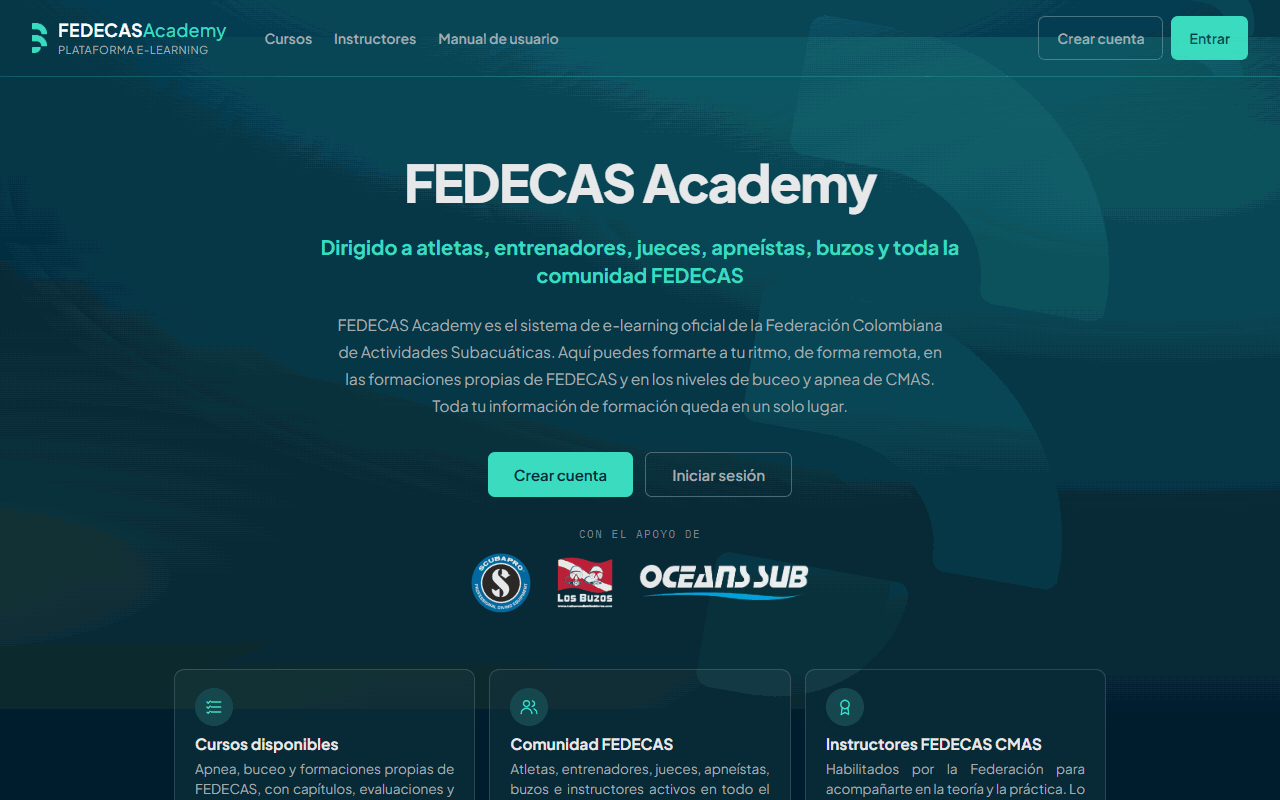
Toca la imagen para verla en grande.
- Cursos: el catálogo, sin necesidad de cuenta.
- Instructores: el directorio de instructores habilitados.
- Manual de usuario: este manual, para leerlo en línea o descargarlo en PDF.
- Crear cuenta, si es tu primera vez.
- Entrar, si ya tienes cuenta.
- Los mismos botones, en el centro de la página.
- Iniciar sesión es lo mismo que Entrar.
1.2Mira los cursos sin tener cuenta
En Cursos ves todo lo que ofrece la Federación: los cursos de apnea y buceo CMAS y las formaciones propias de FEDECAS.
Arriba de la lista está «¿Por dónde empiezo?»: una franja que te dice en qué curso se empieza en buceo y en apnea. Tocas el nombre del curso y bajas a su tarjeta; «Ver las rutas completas» abre la página con todos los niveles y los mapas en PDF.
Cada tarjeta dice la edad mínima, si el curso es solo teórico o teórico-práctico, el valor y cómo es la inscripción. Para inscribirte sí necesitas una cuenta: en los cursos por invitación o solicitud, «Solicitar cupo» te lleva a crearla o a entrar, y después a tu solicitud, lista para enviar.
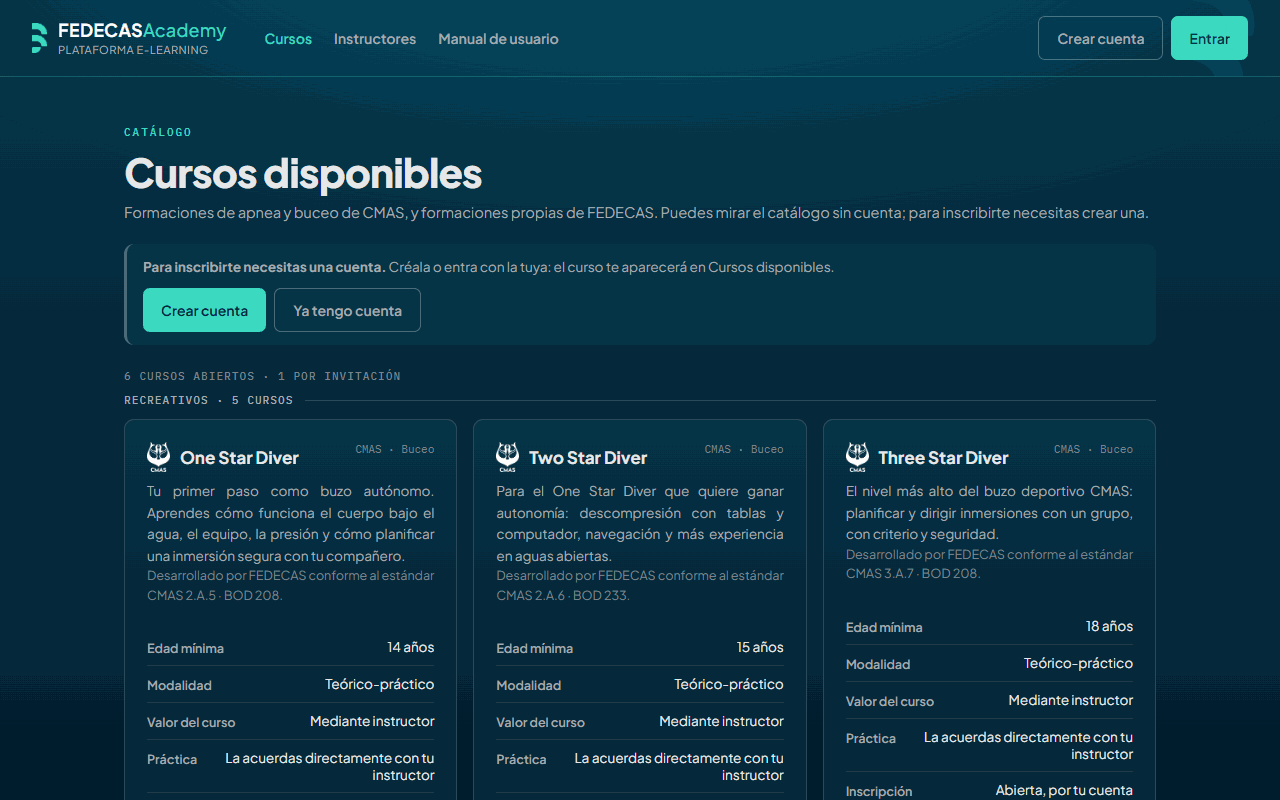
Toca la imagen para verla en grande.
- Estás en la página Cursos.
- Desde aquí creas tu cuenta o entras.
- La tarjeta de un curso con sus datos.
1.3¿Por dónde empiezo?
Si no sabes en qué curso empezar, abre la página «¿Por dónde empiezo?». Llegas con el enlace «Ver las rutas completas», arriba de Cursos, o con «¿Por dónde empiezo?», al pie de las páginas públicas.
Ahí están las dos rutas de formación, la de buceo y la de apnea, nivel por nivel: qué te deja hacer cada nivel y la edad y las inmersiones que pide. El nivel marcado «Empieza aquí» es el curso de inicio.
Si nunca has buceado, empiezas con el One Star Diver. Si nunca has hecho apnea, con el One Star Freediver (aguas abiertas) o con el Pool One Star Freediver (solo piscina). En los dos casos, desde los 14 años.
Al final están los mapas oficiales de cada ruta: toca uno para abrir el PDF en otra pestaña. Los requisitos completos de cada curso están en su tarjeta, en Cursos.
1.4Busca un instructor
En Instructores están los instructores habilitados por FEDECAS, con licencia vigente. Puedes buscar por nombre, ciudad o curso.
Toca «Ver perfil →» para ver su nivel, sus certificaciones y los cursos que puede dictar.
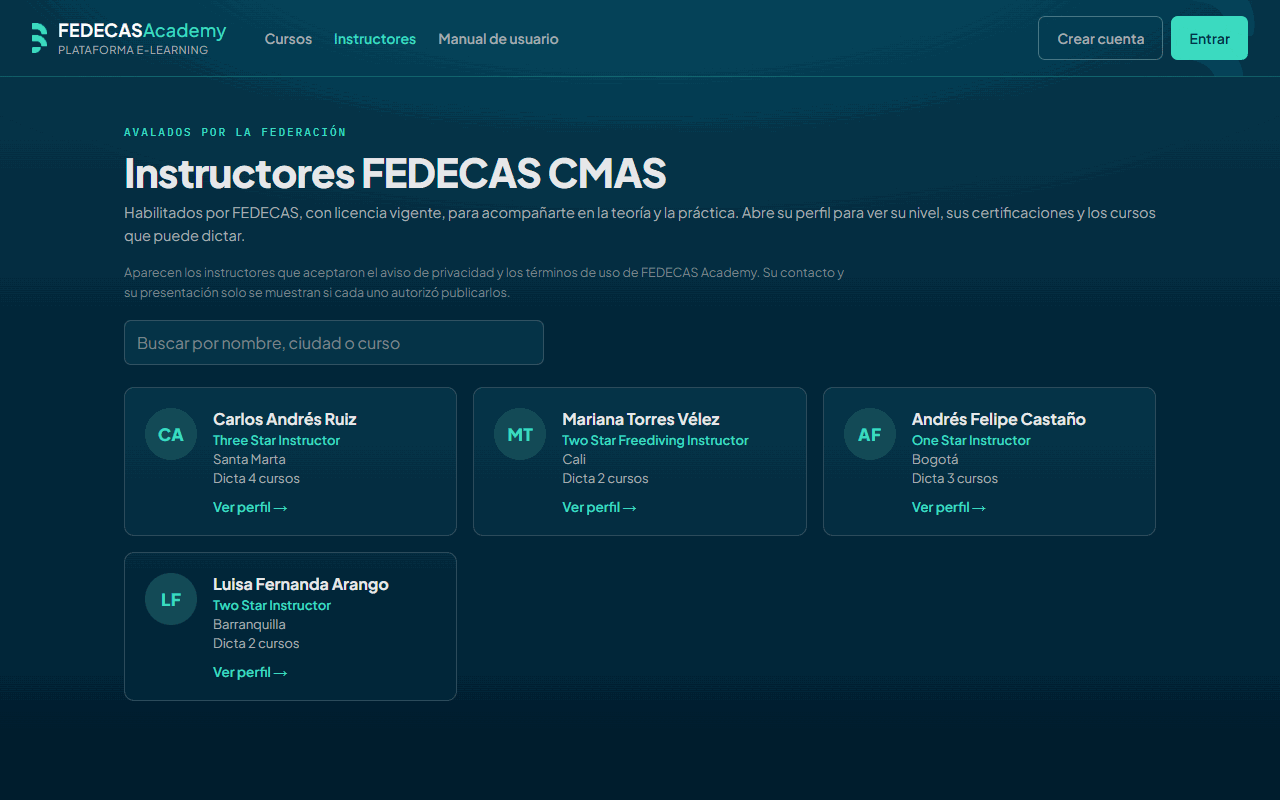
Toca la imagen para verla en grande.
- Busca por nombre, ciudad o curso.
- La ficha de un instructor.
- Abre su perfil completo.
1.5El perfil de un instructor
Aquí ves su nivel, su ciudad, su contacto (si lo publicó), sus certificaciones y los cursos que puede dictar, agrupados por tipo.
Con «Verificar en CMAS» abres el portal oficial de CMAS para comprobar su credencial tú mismo.
Si quieres tomar un curso con ese instructor, toca «Inscribirme con…» (o «Solicitar cupo con…», si el curso lo aprueba FEDECAS). Si no has entrado, la plataforma te pide crear la cuenta o entrar, y después te lleva directo a esa inscripción con ese instructor ya elegido.
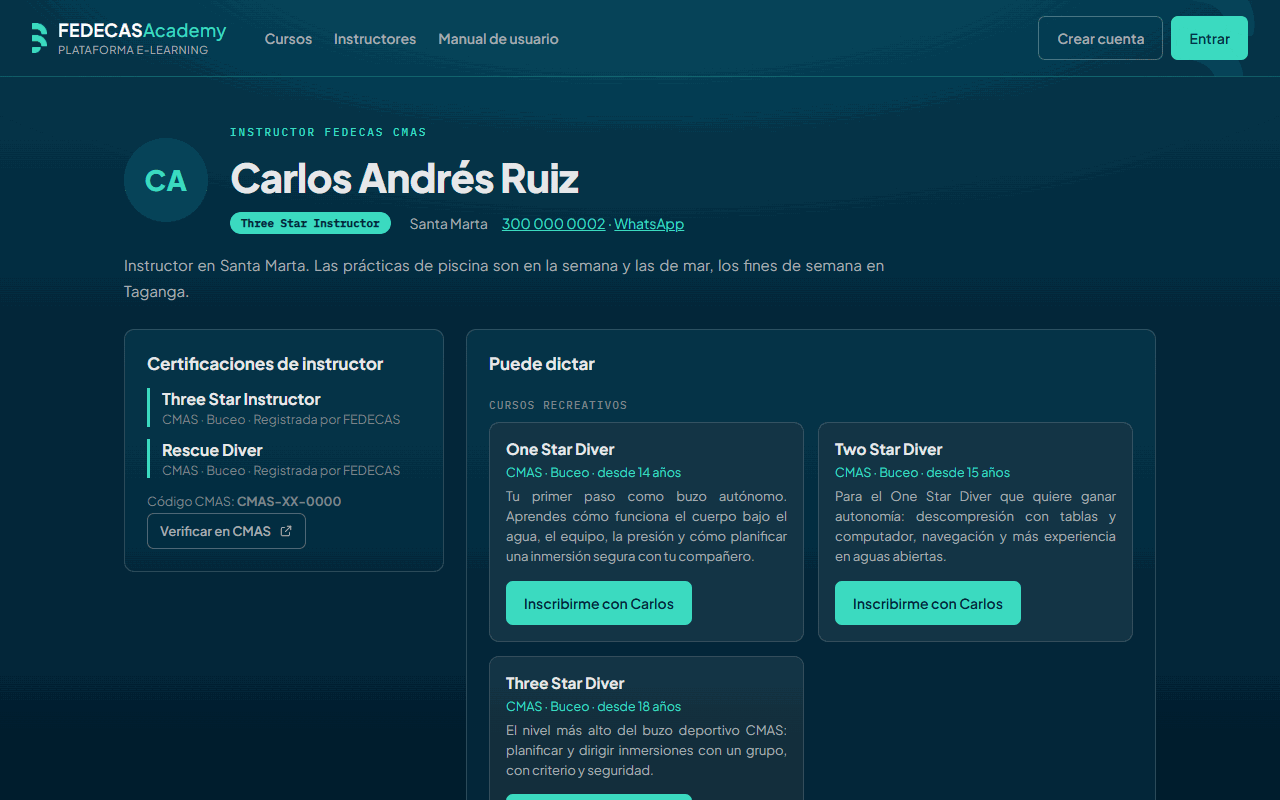
Toca la imagen para verla en grande.
- Su nivel como instructor.
- Comprueba su credencial en el portal de CMAS.
- Inscríbete en ese curso con ese instructor.
1.6También en el celular
La plataforma funciona en el celular y en el computador. Puedes empezar en uno y seguir en el otro: tu avance queda guardado en tu cuenta.
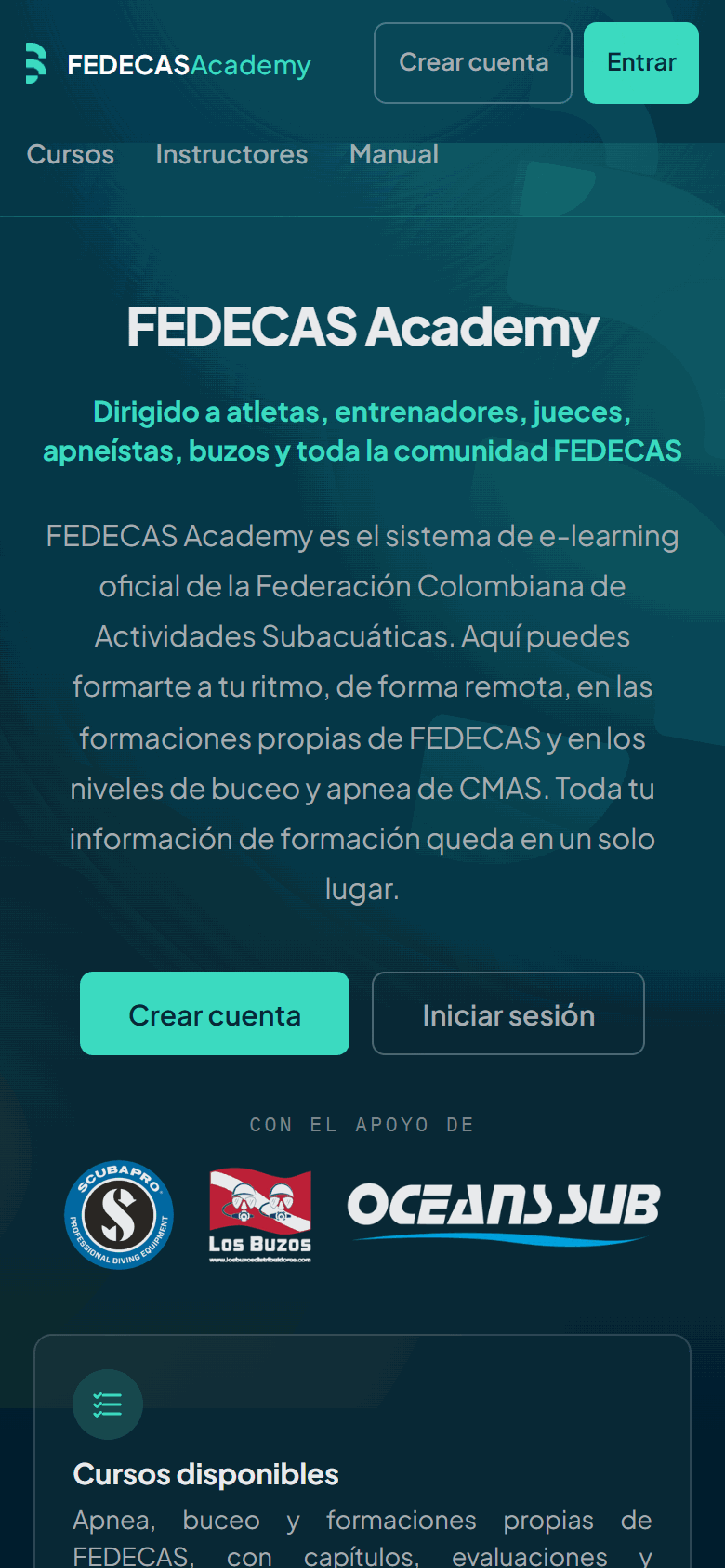
Toca la imagen para verla en grande.
- Crear cuenta.
- Iniciar sesión.
Capítulo 2
Crea tu cuenta y entra
Tu usuario es tu correo. Puedes crear la cuenta con Google o con tu correo y una contraseña. Usa siempre la misma forma para entrar.
2.1Crear la cuenta
Toca «Crear cuenta». Primero marca la casilla «Leí y acepto el aviso de privacidad y los términos de uso de FEDECAS Academy…». Sin ella no se crea la cuenta, ni con Google ni con tu correo. En el enlace de la casilla puedes leer esos textos antes de aceptar.
Luego tienes dos caminos. Con Google: toca «Continuar con Google», elige tu cuenta de Google y listo. No necesitas contraseña.
Con tu correo: escribe tu nombre y apellidos tal como aparecen en tu documento, tu correo y una contraseña de mínimo 8 caracteres, con al menos una letra (sin tilde ni ñ) y un número (dos veces). No uses una contraseña común ni una que ya uses en otro sitio: la plataforma la rechaza si aparece en filtraciones de internet. Luego toca «Crear mi cuenta».
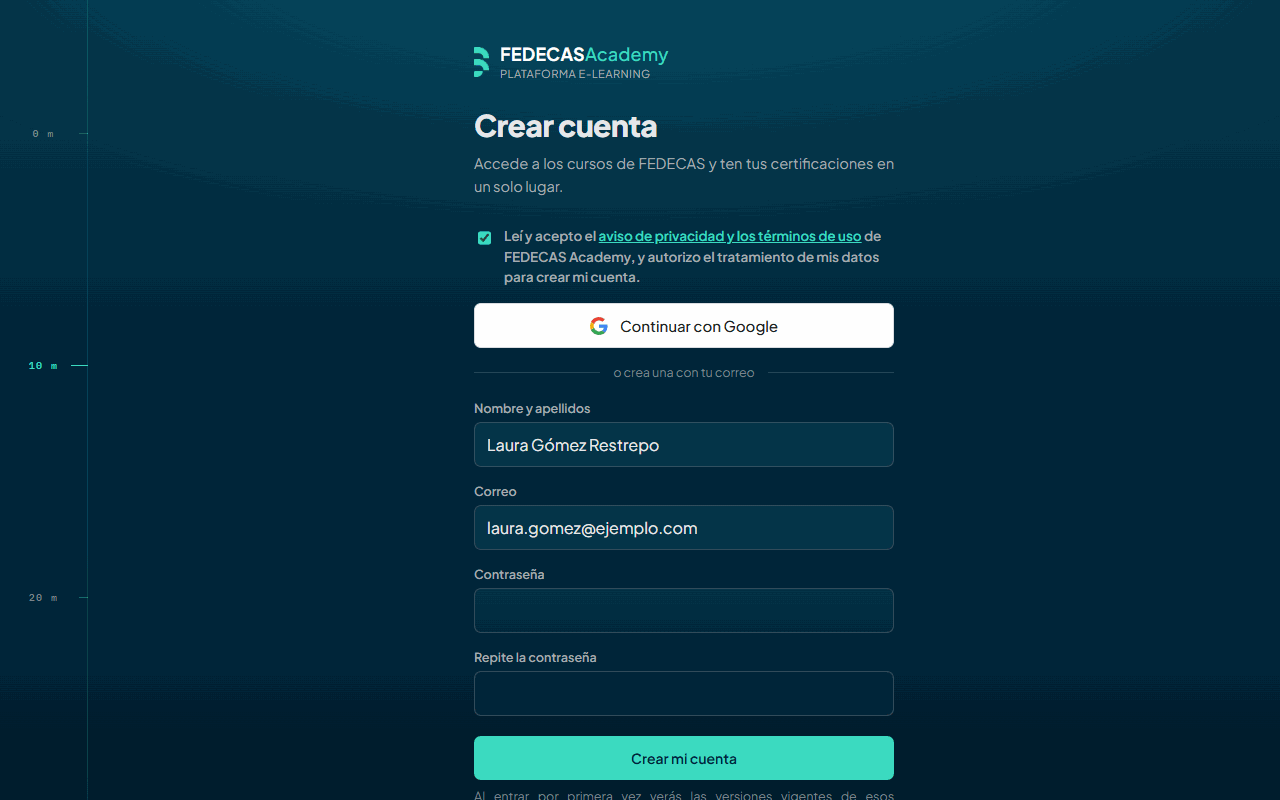
Toca la imagen para verla en grande.
- Marca la casilla antes de seguir.
- Continuar con Google.
- Nombre y apellidos, como en tu documento.
- Tu correo: será tu usuario.
- Contraseña de mínimo 8 caracteres, con al menos una letra (sin tilde ni ñ) y un número.
- Repítela igual.
- Crear mi cuenta.
2.2Confirma tu correo
Si creaste la cuenta con tu correo, la plataforma te envía un mensaje para confirmar que el correo es tuyo. Ábrelo y toca el enlace. Después ya puedes entrar.
Si no lo ves, revisa la carpeta de spam o correo no deseado: ahí suele llegar.
Si el enlace venció o ya lo usaste, la plataforma te lo dice con «Este enlace ya no sirve». Toca «Pedir un enlace nuevo». Si ya habías confirmado, toca «Ya confirmé mi correo — iniciar sesión».
2.3Entrar
Toca «Entrar» (o «Iniciar sesión»). Si creaste la cuenta con Google, marca la casilla «Para continuar con Google: leí y acepto…» y toca «Continuar con Google». Si la creaste con tu correo, escribe tu correo y tu contraseña y toca «Entrar»: para eso no hace falta la casilla.
La pantalla de Google es de Google, no de la plataforma: por eso no aparece en este manual.
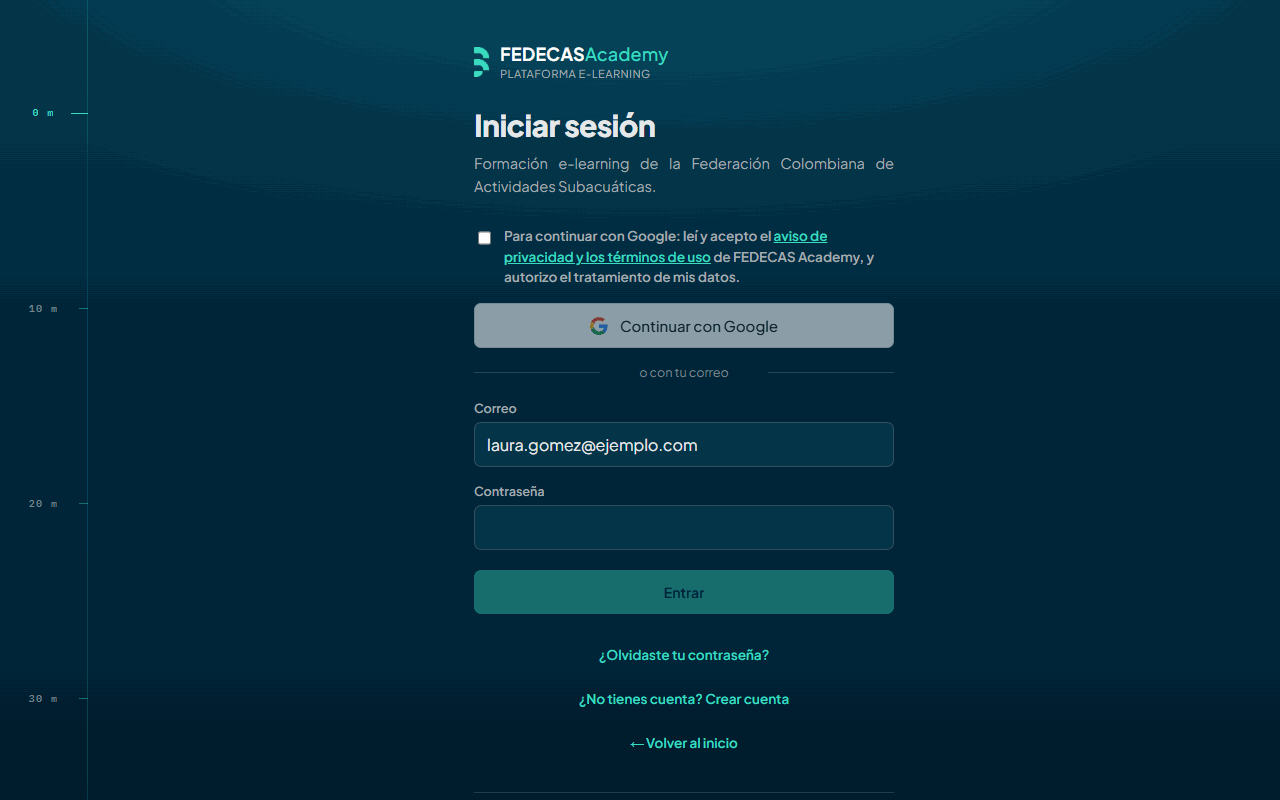
Toca la imagen para verla en grande.
- La casilla que pide «Continuar con Google».
- Si tu cuenta es de Google, entra por aquí.
- Tu correo.
- Tu contraseña.
- Entrar.
- Si olvidaste la contraseña.
- Si todavía no tienes cuenta.
2.4Recuperar la contraseña
En la pantalla de entrar, toca «¿Olvidaste tu contraseña?». Escribe el correo con el que entras y toca «Enviarme el enlace».
En unos minutos te llega un correo con un enlace. Ábrelo: la plataforma te muestra «Define tu contraseña». Escribe la nueva dos veces (mínimo 8 caracteres, con al menos una letra (sin tilde ni ñ) y un número) y toca «Guardar y entrar».
El enlace vence en una hora y solo sirve una vez. Si pides otro muy seguido, la plataforma te pide esperar unos segundos.
Si la plataforma te dice que el sistema de correo llegó a su tope de envíos por hora, no es por algo que hayas hecho: espera una hora y vuelve a intentarlo. Si tu cuenta es de Google, no necesitas contraseña: entra con «Continuar con Google».
Capítulo 3
La primera vez que entras
Antes de usar la plataforma haces dos cosas, una sola vez: aceptas el aviso de privacidad y los términos, y completas tu perfil.
3.1Lee el aviso de privacidad y los términos
Aparecen dos documentos, cada uno en su caja: el aviso de privacidad y los términos y condiciones de uso.
Desplázate dentro de cada caja hasta el final. Mientras no llegues, la caja dice «Desplázate hasta el final»; al llegar cambia a «Leído».
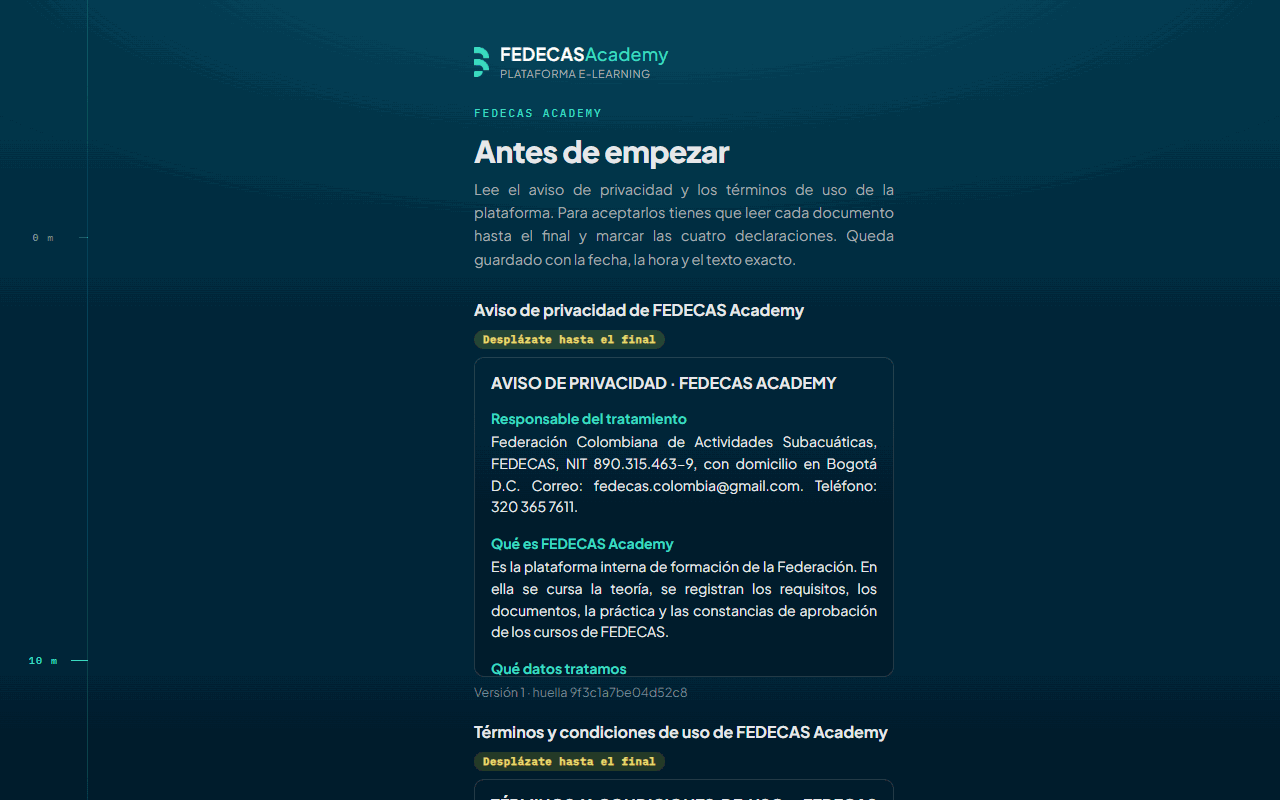
Toca la imagen para verla en grande.
- El aviso de privacidad.
- Cambia a «Leído» cuando llegas al final.
- Los términos y condiciones de uso.
3.2Marca las declaraciones y acepta
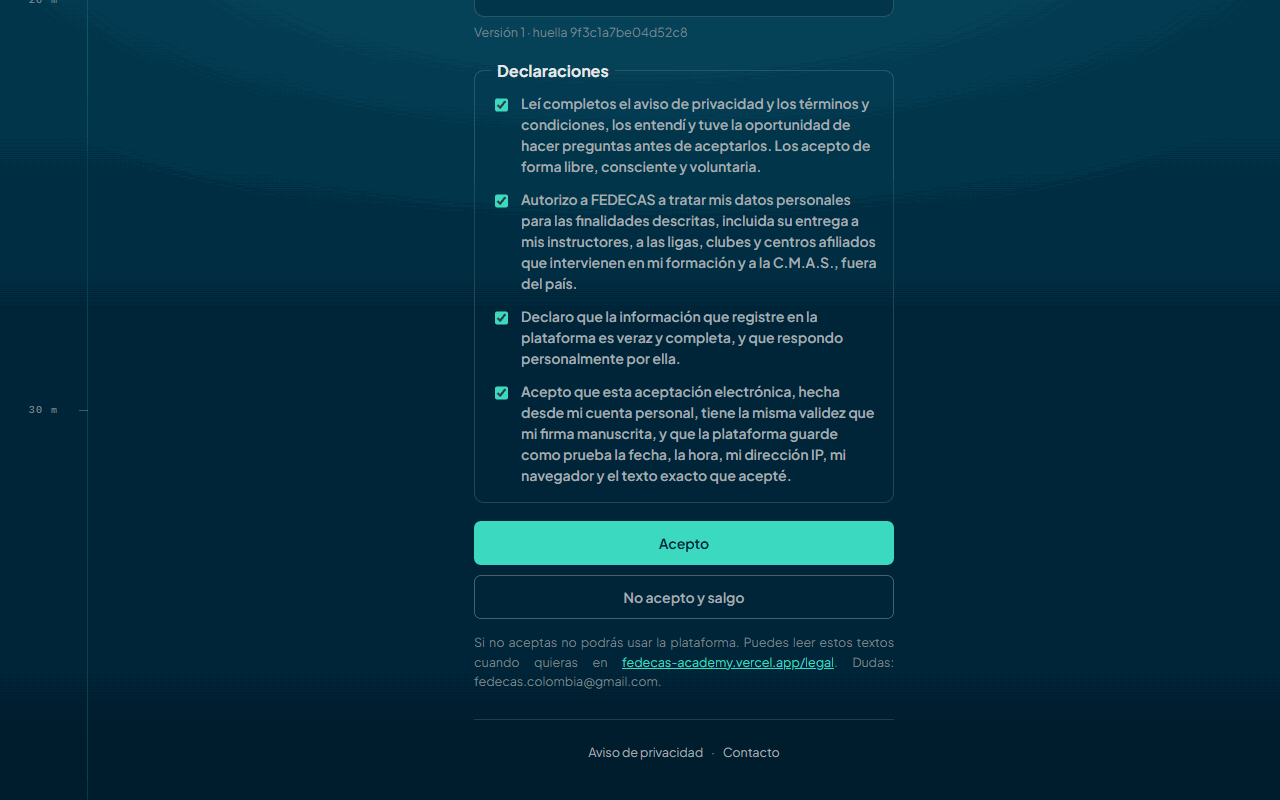
Con los dos documentos leídos se habilitan las cuatro declaraciones. Márcalas todas y toca «Acepto».
Queda guardado con la fecha, la hora y el texto exacto que aceptaste. Si tocas «No acepto y salgo», no podrás usar la plataforma.
Toca la imagen para verla en grande.
- Las cuatro declaraciones.
- Se activa con las cuatro marcadas.
- Si no aceptas, sales de la plataforma.
3.3Completa tu perfil
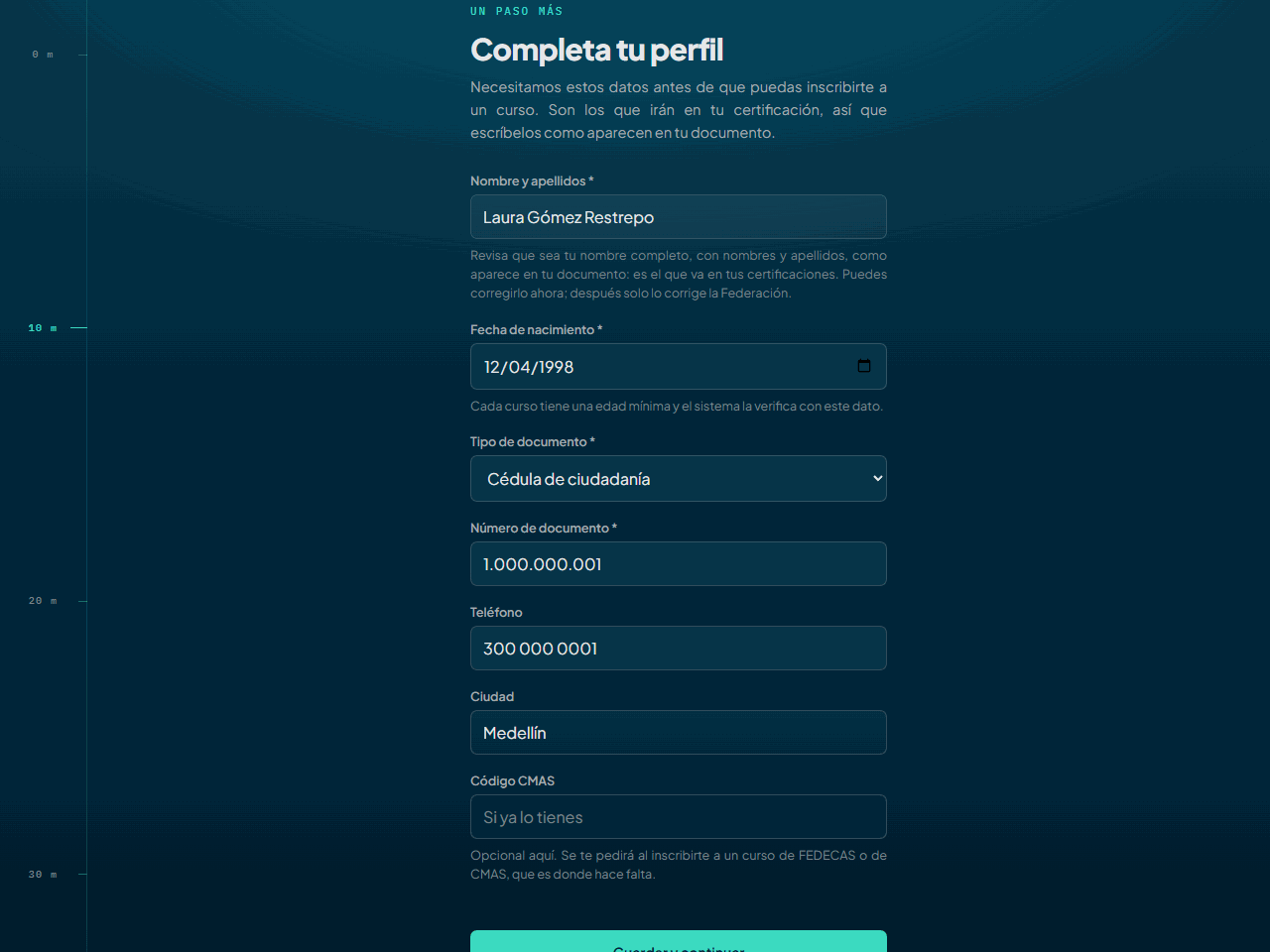
La plataforma te pide los datos que irán en tu certificación. Tu nombre ya aparece, tal como lo registraste. Si entraste con Google, revisa que tenga tus nombres y apellidos completos: aquí lo puedes corregir una vez. Son obligatorios: nombre y apellidos, fecha de nacimiento y tipo y número de documento.
Son opcionales: teléfono, ciudad y código CMAS. El código CMAS solo lo pones si ya lo tienes.
Cuando termines, baja y toca «Guardar y continuar» (en pantallas bajas queda un poco más abajo).
Toca la imagen para verla en grande.
- Tu nombre, como lo registraste. Si entraste con Google, aquí lo corriges una vez; si lo escribiste al registrarte, ya no se cambia.
- Con ella se verifica la edad mínima de cada curso.
- Cédula de ciudadanía, de extranjería, pasaporte o tarjeta de identidad.
- El número, sin errores.
- Opcional, pero tu instructor lo necesita.
- Opcional.
- Opcional, si ya lo tienes.
Capítulo 4
Tu panel
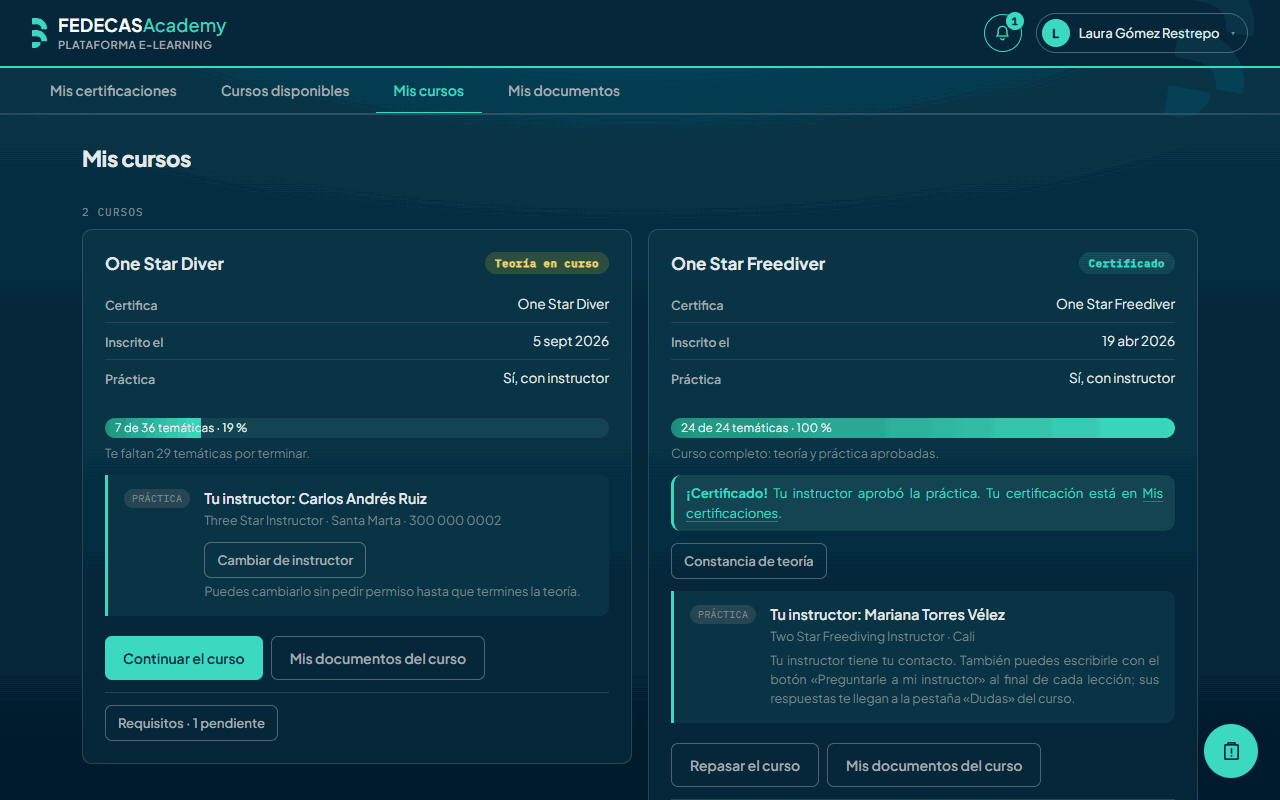
Ya dentro, todo está en cuatro pestañas. Arriba a la derecha tienes la campana de avisos y tu nombre. Abajo a la derecha, el botón para reportar.
4.1Las pestañas
Mis certificaciones: lo que ya obtuviste y lo que declaraste de otras agencias. Es la pestaña que se abre al entrar.
Cursos disponibles: el catálogo, para inscribirte.
Mis cursos: los cursos en los que estás inscrito, con tu avance.
Mis documentos: lo que aceptaste, diligenciaste y entregaste en cada curso.
Toca la imagen para verla en grande.
- Mis certificaciones.
- Cursos disponibles.
- Mis cursos.
- Mis documentos.
- Tus avisos. El número dice cuántos no has visto.
- Tu nombre: Mi perfil, Manual de usuario y Cerrar sesión.
- Reportar una falla o enviar una sugerencia.
4.2El menú de tu nombre
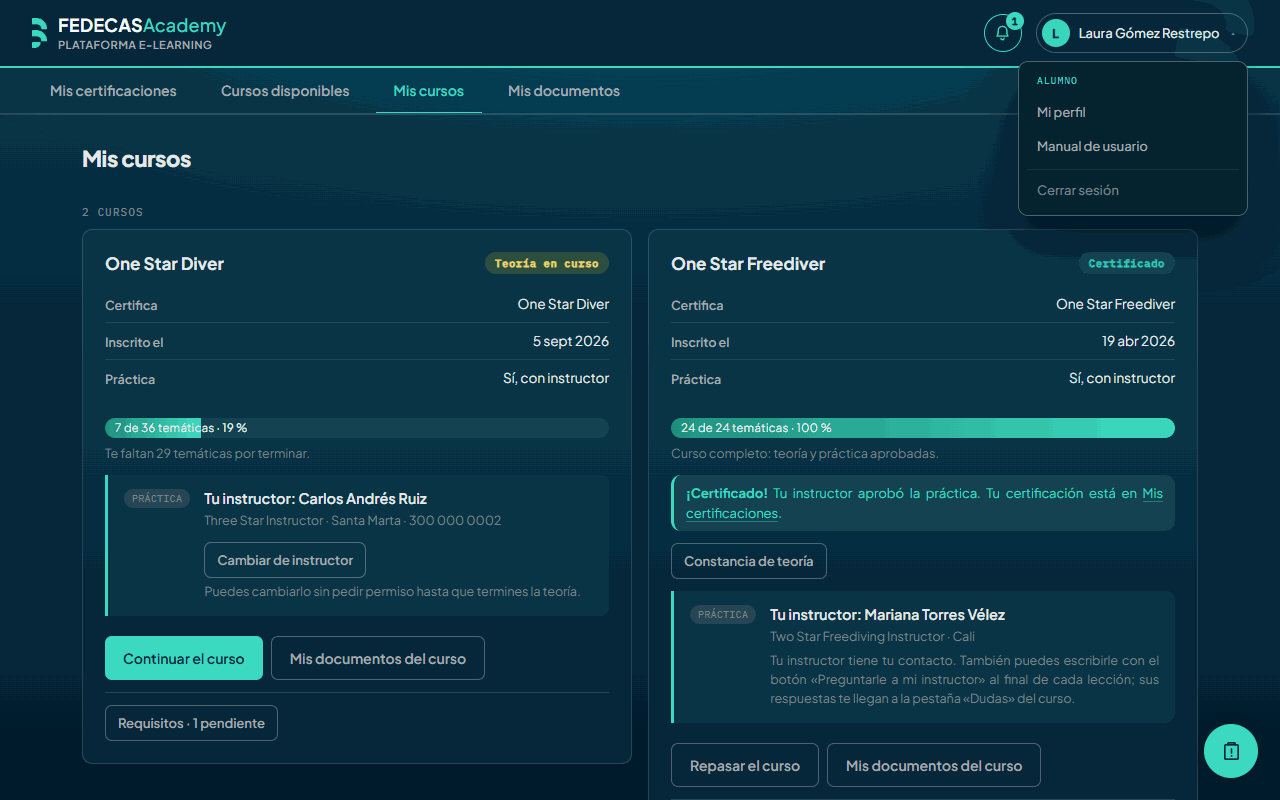
Toca tu nombre para abrir el menú. Ahí están «Mi perfil», «Manual de usuario», «Privacidad y términos» y «Cerrar sesión».
«Manual de usuario» abre este manual en otra pestaña, sin sacarte de donde estabas.
«Privacidad y términos» abre, también en otra pestaña, el aviso de privacidad, los términos de uso y los demás documentos legales vigentes, con su versión. Ahí mismo está cómo pedir que borremos tus datos.
Si tienes más de un rol (por ejemplo, alumno e instructor), aquí también aparece «Cambiar de rol».
Toca la imagen para verla en grande.
- Tus datos.
- Este manual, en otra pestaña.
- Salir de la plataforma.
4.3En el celular: el menú
En el celular las pestañas no se ven arriba. Toca el botón de tres rayas, arriba a la izquierda, y se abre el menú con las mismas secciones, Mi perfil, Manual de usuario, Privacidad y términos, Cambiar de rol (si aplica) y Cerrar sesión.
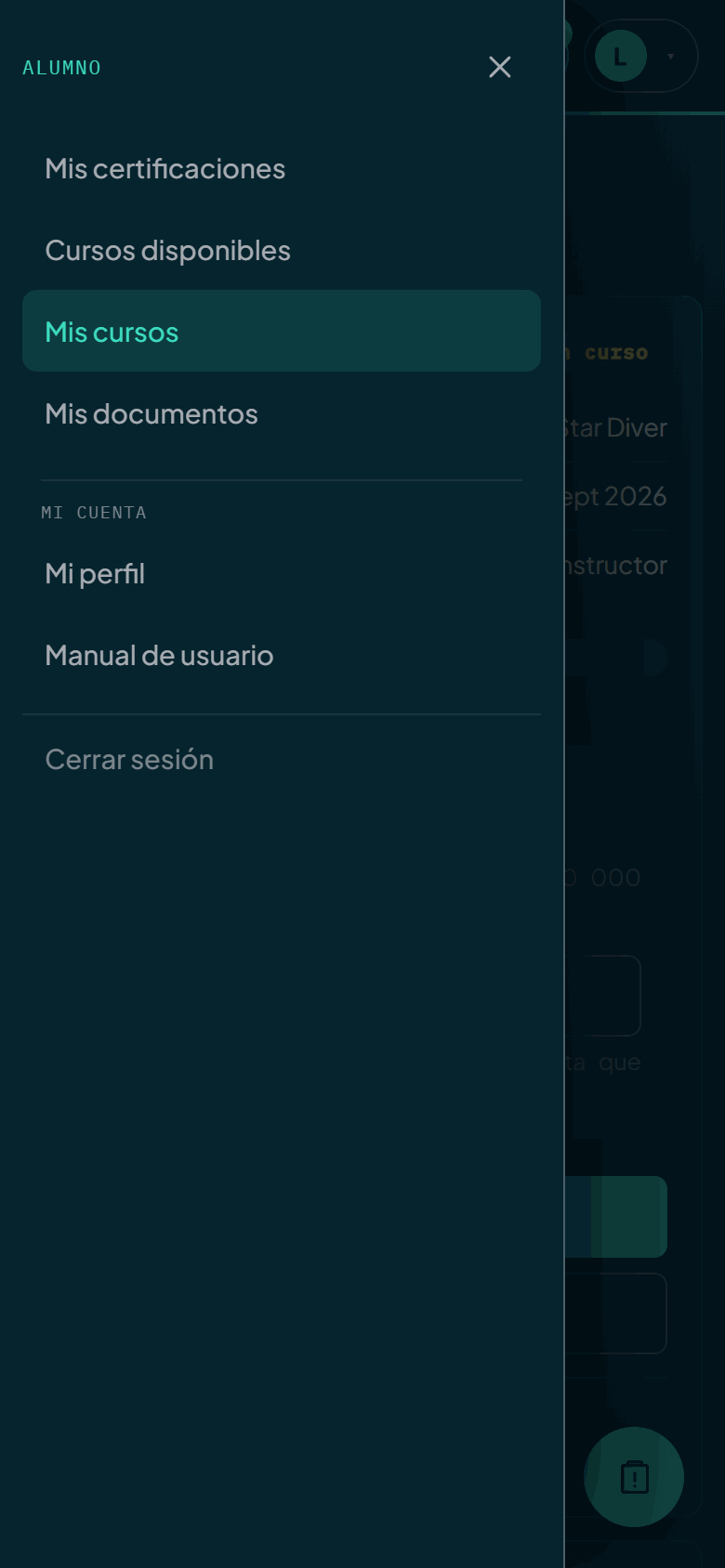
Toca la imagen para verla en grande.
- El menú.
- Mis cursos.
- Mi perfil.
- Manual de usuario.
4.4La campana de avisos
La campana guarda tus avisos: la respuesta de tu instructor a una duda, un requisito verificado, una inscripción aprobada, una certificación nueva, entre otros.
Toca un aviso y la plataforma te lleva al lugar donde está. Con «Marcar todas como vistas» limpias el contador.
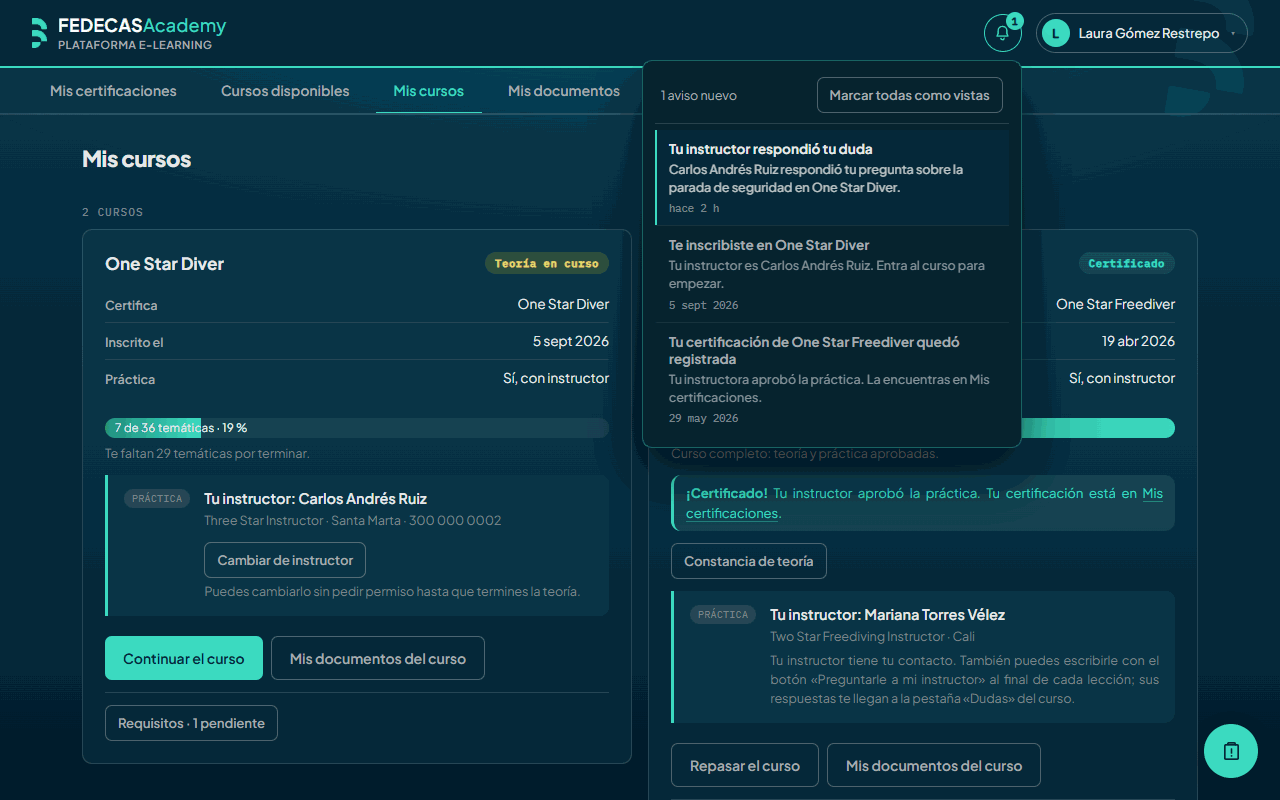
Toca la imagen para verla en grande.
- Abre tus avisos.
- Un aviso que todavía no has visto.
- Marcar todas como vistas.
Capítulo 5
Busca un curso e inscríbete
Los cursos están en la pestaña Cursos disponibles. Hay tres formas de inscripción: libre, con aprobación de FEDECAS y por invitación o solicitud.
5.1Cursos disponibles
Arriba de todo está «¿Por dónde empiezo?», con el curso de inicio de la ruta de buceo y los de la de apnea. Tocas el nombre del curso y se abre su tarjeta; «Ver las rutas completas» abre la página con todos los niveles y los mapas en PDF.
Luego, en «Te sugerimos», están los cursos para los que ya cumples los requisitos con lo que tienes. Debajo están los demás, agrupados por tipo. Puedes buscar por nombre y filtrar por línea (buceo, apnea o FEDECAS).
Encima de los grupos ves cuántos cursos hay, cuántos son por invitación o solicitud y cuántos niveles ya tienes. Toca «Ver más» en la tarjeta que te interese.
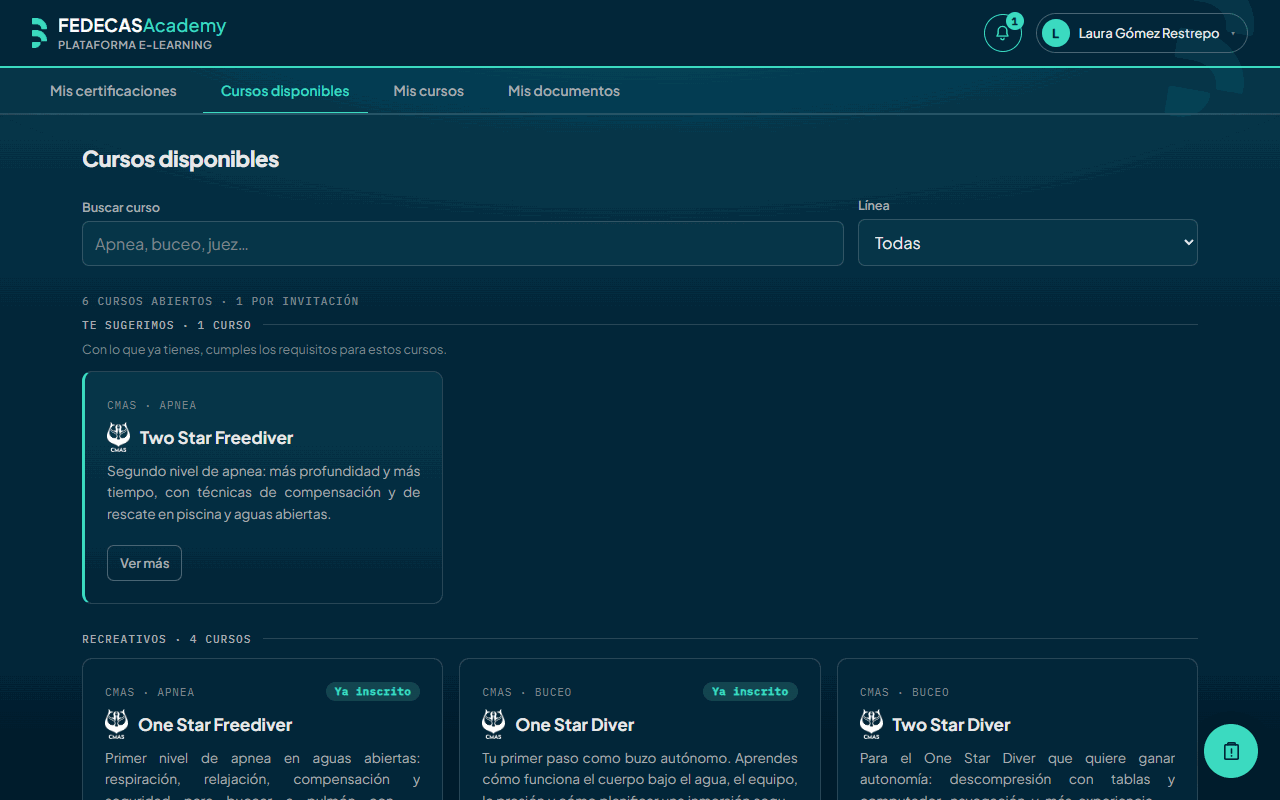
Toca la imagen para verla en grande.
- Buscar curso.
- Filtrar por línea.
- Te sugerimos: cursos para los que ya cumples los requisitos.
- La tarjeta del curso.
- Ver los detalles.
5.2Niveles que ya tienes
Si ya tienes la certificación de un curso, directa o incluida en un nivel superior (por ejemplo, un Three Star Instructor ya tiene One, Two y Three Star Diver), ese curso no sale entre los demás: queda al final, plegado, en «Niveles que ya tienes». Tócalo para abrirlo.
Arriba del grupo se dice por qué los tienes (por ejemplo, «Tu Three Star Instructor ya incluye estos niveles»). No necesitas esos cursos, pero si quieres repasar, toca «Inscribirme de todos modos» en la tarjeta.
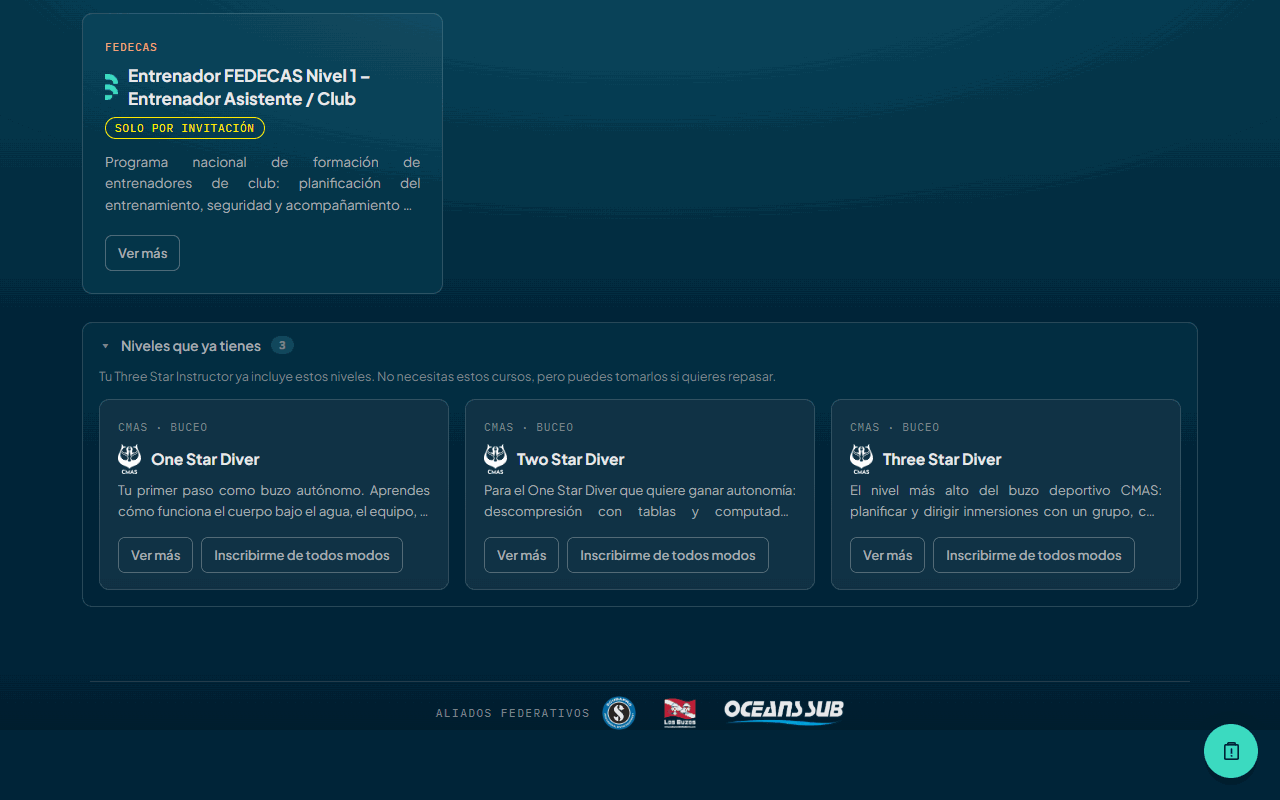
Toca la imagen para verla en grande.
- Niveles que ya tienes: tócalo para abrirlo.
- Por qué ya los tienes.
- Si igual quieres tomarlo.
5.3El detalle del curso
En «Sobre el curso» lees de qué se trata. En «Datos del curso» ves qué certifica, la edad mínima, si es teórico-práctico o solo teórico, el valor del curso y el del certificado.
Si el curso pide una certificación previa, aparece en «Para certificarte». Las que ya tienes (directas o incluidas en un nivel superior) salen marcadas con «ya la tienes» o «incluida en …». Puedes inscribirte y estudiar la teoría desde hoy: los prerrequisitos no te lo impiden, pero debes acreditarlos antes de certificarte.
Si no cumples la edad mínima, la tarjeta lo dice arriba («Edad mínima … años») y no trae botón para inscribirte. Si ya estás inscrito, el botón es «Ir a Mis cursos».
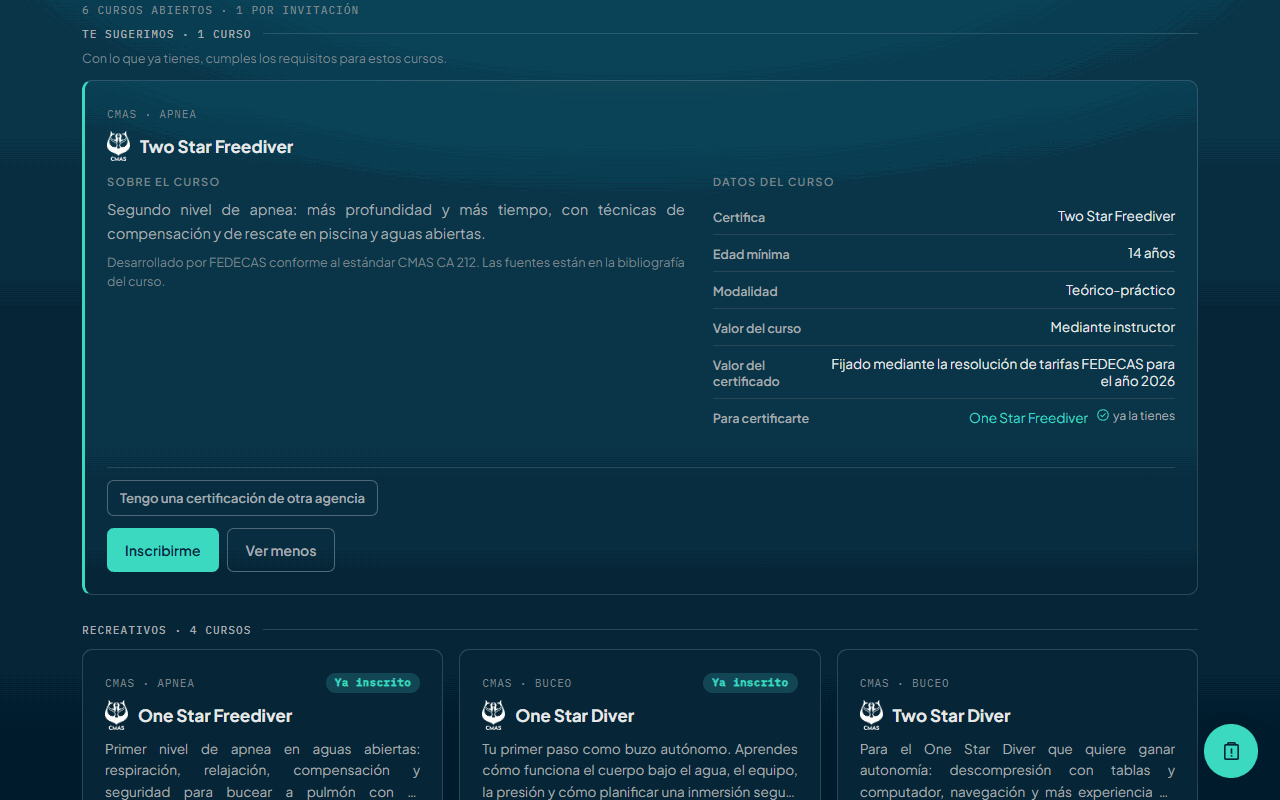
Toca la imagen para verla en grande.
- Sobre el curso.
- Datos del curso: certifica, edad, modalidad y valores.
- Empieza la inscripción.
- Cierra el detalle.
5.4Los tres tipos de inscripción
Libre: tocas «Inscribirme», confirmas y entras de una vez al curso.
Con aprobación: la tarjeta dice «Inscripción sujeta a aprobación». Tocas «Solicitar cupo», marcas la autorización de tus datos de contacto y vuelves a tocar «Solicitar cupo». Te sale «Tu solicitud quedó enviada. Te avisamos cuando FEDECAS la revise.» En Mis cursos queda «Por aprobar» hasta que FEDECAS la revise; te avisa en la campana. Si no la aprueban, te llega el aviso (con el motivo, si FEDECAS lo escribió) y ves el botón «Volver a solicitar».
Por invitación o solicitud: la tarjeta dice «Por invitación o solicitud». Tienes dos caminos: pedir el cupo con «Solicitar cupo», igual que en los cursos con aprobación, o entrar con la invitación que te envíe un instructor habilitado o la Federación (si ya te invitaron, la tarjeta te lleva a la invitación y entras de una vez). Si el curso trae instrucciones para el aspirante, por ejemplo cómo pagar, aparecen en la tarjeta.
5.5Inscríbete y elige tu instructor
Al tocar «Inscribirme», la plataforma revisa si puedes. Si te falta algo, te lo dice en «Todavía no puedes inscribirte».
Si el curso tiene práctica, eliges tu instructor en la lista. Solo aparecen los habilitados para ese curso. Si todavía no sabes, elige «Lo elijo más adelante».
Marca la casilla que autoriza a tu instructor y a la Federación a ver tus datos de contacto (nombre, teléfono y correo). Tu documento y tu fecha de nacimiento solo los ve la Federación. Si elegiste instructor y no tienes teléfono en tu perfil, te lo pide aquí.
Toca «Confirmar inscripción». La plataforma te lleva de una vez al curso.
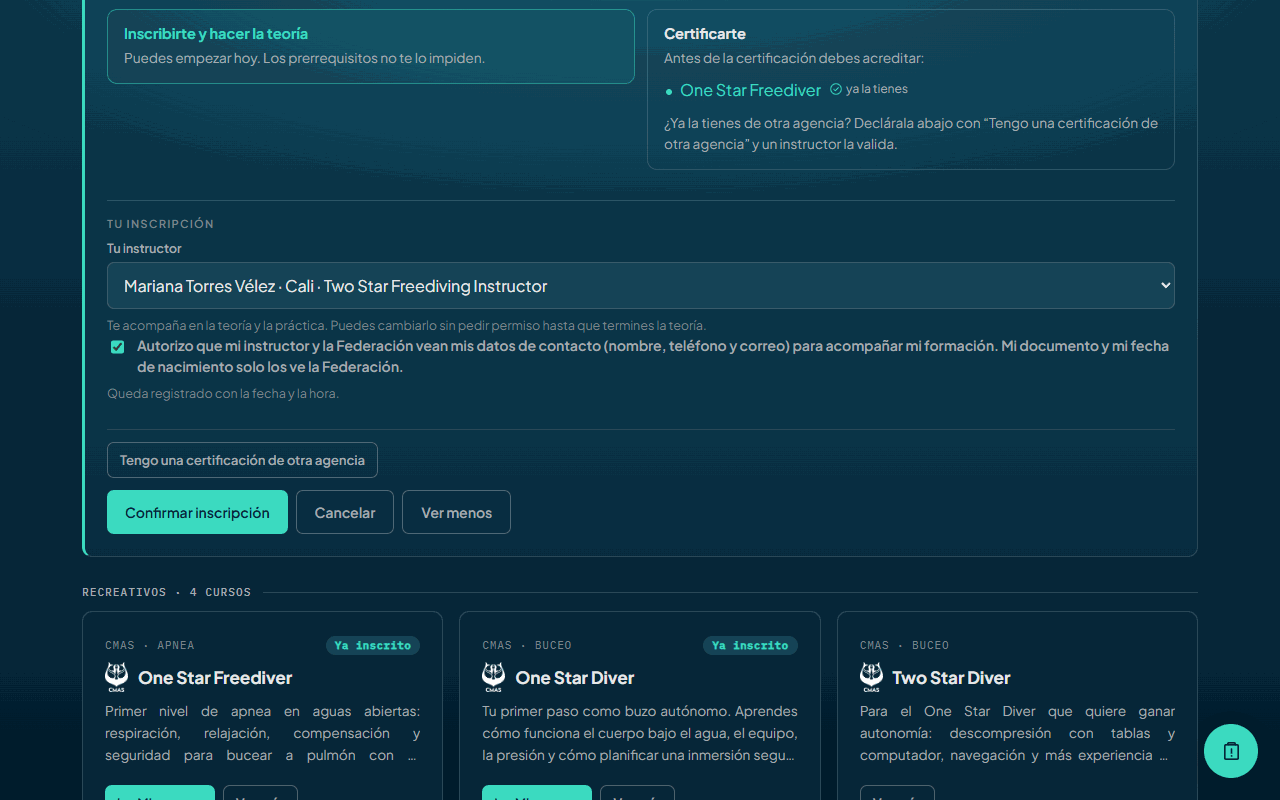
Toca la imagen para verla en grande.
- Tu instructor, o «Lo elijo más adelante».
- La autorización de tus datos de contacto.
- Confirmar inscripción.
- Cancelar, si te arrepientes.
5.6Acepta una invitación
Si un instructor o la Federación te invitó, te llega un enlace. Ábrelo: si no tienes cuenta, créala; si la tienes, entra. La invitación aparece arriba de tu panel.
También aparece si la invitación se hizo a tu correo, aunque no hayas abierto el enlace.
Marca la autorización de tus datos de contacto y toca «Aceptar invitación». Quedas inscrito con ese instructor y el curso aparece en Mis cursos. Si ya estabas inscrito en ese curso, la plataforma te lo dice y la invitación queda como usada.
Si tocas «Ahora no», la invitación se esconde, pero vuelve a salir la próxima vez que entres. Fíjate en la fecha límite para aceptarla.
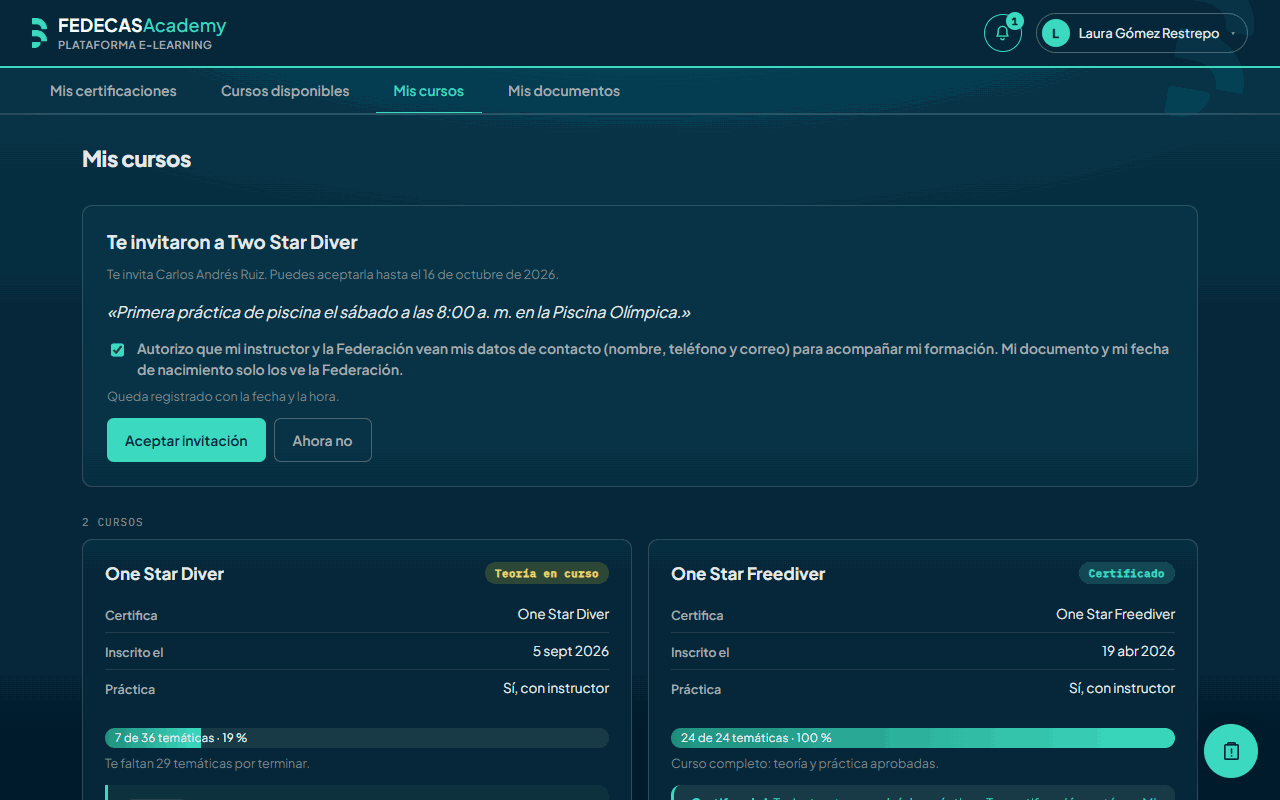
Toca la imagen para verla en grande.
- El curso y quién te invita.
- La autorización de tus datos de contacto.
- Aceptar invitación.
- La escondes por ahora.
5.7Si el curso pide una certificación de otra agencia
Algunos cursos piden una certificación previa. Si ya la tienes de otra agencia (PADI, SSI u otra), dentro de la tarjeta del curso toca «Tengo una certificación de otra agencia» y declárala.
En los programas FEDECAS el botón dice «Declarar un nivel FEDECAS previo», para un nivel que la Federación te expidió antes de la plataforma o que puedes convalidar por formación o experiencia.
Es el mismo formulario de Mis certificaciones (capítulo 13). Lo declaras una vez y cuenta para todos los cursos que la pidan.
Capítulo 6
Mis cursos: tu avance y lo que te falta
En Mis cursos tienes una tarjeta por cada curso. Ahí ves en qué etapa vas, tu avance, lo que te falta y a tu instructor.
6.1La tarjeta del curso
Arriba a la derecha está la etapa. Debajo, qué certifica, cuándo te inscribiste y si tiene práctica.
La barra muestra cuántas temáticas llevas. Debajo de la barra, la plataforma te dice qué sigue.
Con «Entrar al curso» (o «Continuar el curso», si ya empezaste; «Repasar el curso», si ya te certificaste) abres las lecciones. Con «Mis documentos del curso» vas a tus documentos. Con «Requisitos» ves todo lo que pide el curso.
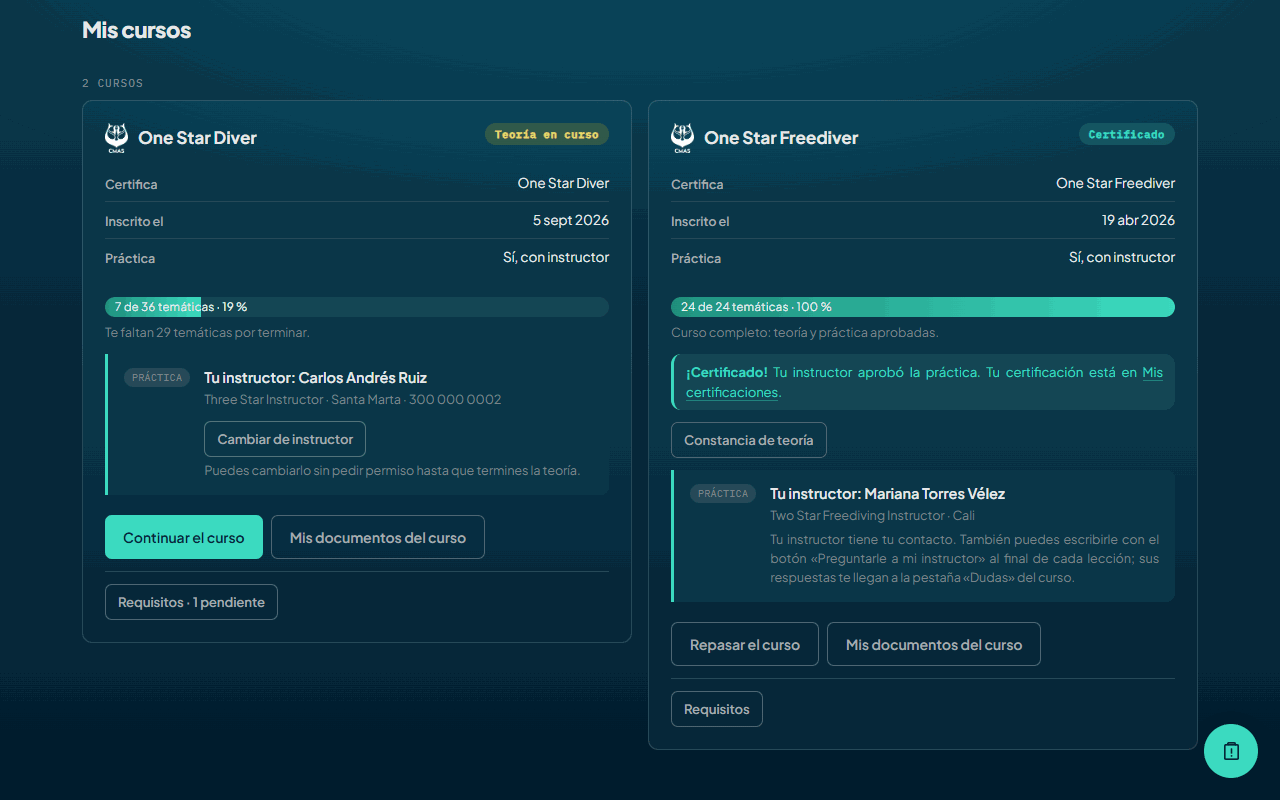
Toca la imagen para verla en grande.
- La etapa en la que vas.
- Tu avance en temáticas.
- Tu instructor y su contacto.
- Entrar o continuar el curso.
- Mis documentos del curso.
- Requisitos (y cuántos te faltan).
6.2Las etapas del curso
Por aprobar: enviaste la solicitud y FEDECAS la está revisando.
Inscrito · sin empezar: ya estás dentro, pero no has abierto la primera temática.
Teoría en curso: estás estudiando las temáticas.
Teoría terminada: aprobaste la evaluación final.
Listo para práctica: tienes la teoría aprobada y tu instructor. Sigue la práctica.
Certificado: terminaste el curso. La certificación está en Mis certificaciones.
Retirado: la inscripción se cerró. Tu historial se conserva. Si fue una solicitud que no se aprobó, verás «Solicitud no aprobada» y, si FEDECAS lo escribió, el motivo.
6.3«Te falta»: lo que queda pendiente
En la tarjeta aparece «Te falta:» con los trámites pendientes. Es la misma cuenta que ven tu instructor y la Federación. Estos son los más comunes:
Aceptar consentimientos: te falta aceptar en línea el tratamiento de datos y el reconocimiento de riesgo del curso. Toca «Aceptarlos ahora». Sin eso no avanzas en la teoría.
Declarar requisitos: hay requisitos que debes marcar tú. Ábrelos en «Requisitos».
Requisitos por verificar: los revisa tu instructor o la Federación. No tienes que hacer nada, solo tener tus soportes a mano.
Requisito no cumplido: alguien no aceptó un requisito. Mira el motivo en «Requisitos» y corrígelo.
Elegir instructor: terminaste la teoría y todavía no tienes instructor para la práctica.
Primera sesión: entregar documentos: los papeles firmados que llevas a tu instructor.
Autorizar otro intento del examen: agotaste los intentos de la evaluación final y te toca pedir otro.
6.4Mis requisitos
Toca «Requisitos». Ves todo lo que pide el curso, ordenado por momento: para empezar la teoría, antes de la primera inmersión y para certificarte. Al final están los otros documentos del curso.
Cada requisito tiene una etiqueta: obligatorio, recomendado, cumplido, no aplica o no aceptado. Debajo dice quién lo resuelve.
Los que te tocan a ti se marcan con «Leí el documento, lo entiendo y lo acepto» o «Declaro que lo cumplo». Si te piden el número de inmersiones, escríbelo y toca «Declarar». La declaración de salud no se marca aquí: toca «Diligenciar la declaración de salud» y llénala en tus documentos del curso; al registrarla queda cumplida. Al terminar, toca «Guardar mis declaraciones».
Los de «Antes de la primera inmersión» los verifica tu instructor en persona. Sin ellos no puedes entrar al agua.
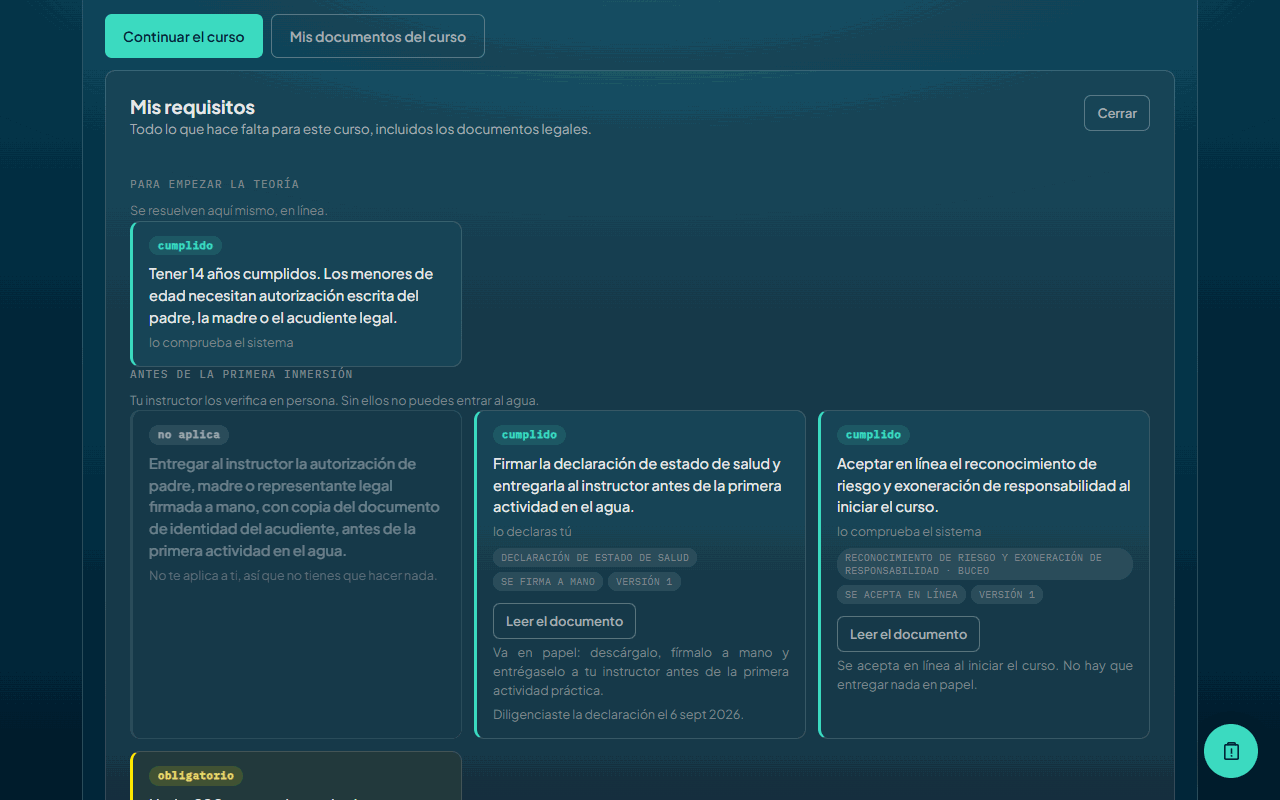
Toca la imagen para verla en grande.
- Mis requisitos.
- Los que resuelves en línea para empezar la teoría.
- Los que verifica tu instructor antes de entrar al agua.
6.5Equipo para tu práctica
Si tienes un curso con práctica en el agua que todavía no terminas, debajo de tus cursos puede aparecer «Equipo para tu práctica». Ahí salen los aliados de la Federación que venden o alquilan equipo, con su beneficio para alumnos FEDECAS y el código de la Federación, si los tienen. El beneficio lo ofrece y lo cumple el aliado: pregúntale las condiciones. Si tiene fecha, sale hasta ese día.
«Escribir por WhatsApp» abre un chat con el aliado y un mensaje ya escrito: «Hola, vengo de FEDECAS Academy con el código…». El mensaje no lleva tus datos; el aliado ve tu número solo porque le escribes tú. «Visitar tienda» abre su sitio.
Sale un solo bloque aunque tengas varios cursos, y nunca dentro de las lecciones ni de la evaluación. No aparece con una inscripción de prueba, en los cursos de la línea FEDECAS ni en los que tienen la práctica fuera del agua (como Oxygen Administrator). A los menores de edad no les sale.
Capítulo 7
Antes de empezar: tus documentos
La primera vez que entras a un curso aparece la página «Antes de empezar: tus documentos». Tiene tres pasos: aceptar en línea, diligenciar e imprimir, y entregar los papeles firmados. Mientras falte algo del paso 1 o la declaración de salud, las lecciones no se abren.
7.1La página de tus documentos
Arriba ves el nombre del curso y el botón «← Mis cursos» para volver. Debajo, los tres pasos.
Puedes regresar aquí cuando quieras desde la tarjeta del curso («Mis documentos del curso») o desde la pestaña Mis documentos.
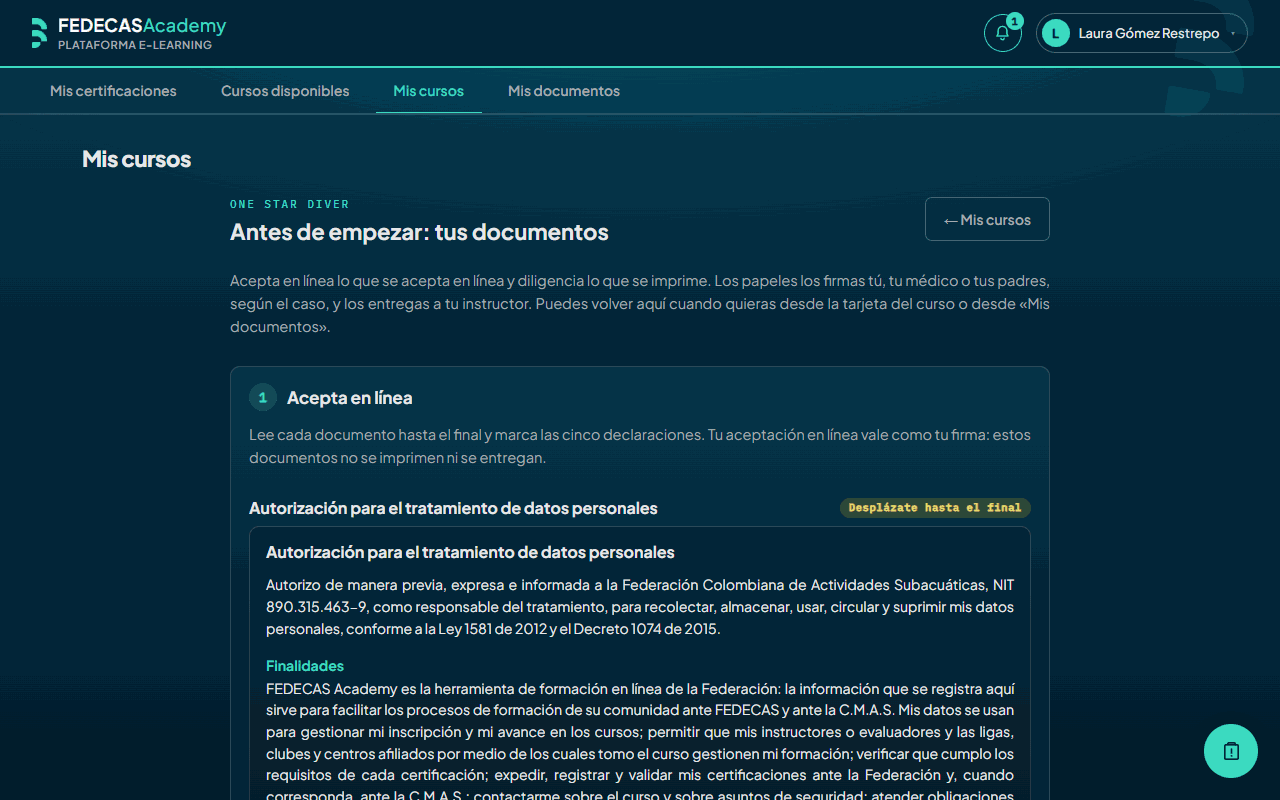
Toca la imagen para verla en grande.
- Antes de empezar: tus documentos.
- Paso 1: acepta en línea.
- Léelo hasta el final.
- Volver a Mis cursos.
7.2Paso 1: acepta en línea
Se aceptan en línea la autorización de tratamiento de datos y el reconocimiento de riesgo y exoneración del curso.
Lee cada documento hasta el final, marca las cinco declaraciones y toca «Acepto».
Tu aceptación en línea vale como tu firma: estos documentos no se imprimen ni se entregan.
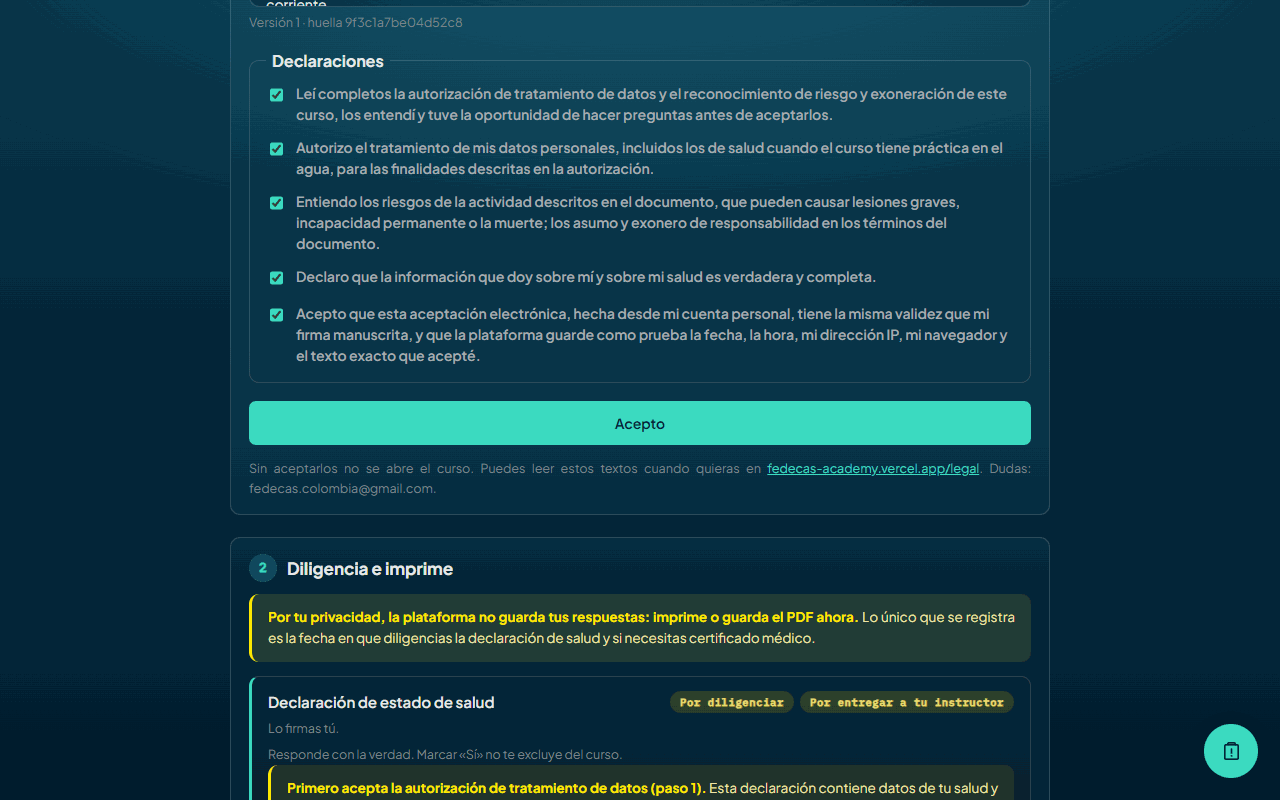
Toca la imagen para verla en grande.
- Las cinco declaraciones.
- Acepto.
7.3Paso 2: la declaración de estado de salud
En los cursos con práctica diligencias en pantalla la declaración de estado de salud. Primero debes haber aceptado el tratamiento de datos del paso 1.
Responde Sí o No a las diez preguntas generales. Algunas respuestas «Sí» abren una sección con preguntas más precisas. La pregunta de la edad ya sale marcada según tu fecha de nacimiento; corrígela si no es así.
Si tomas medicamentos, puedes escribirlos. También puedes contarle a tu instructor otra condición médica o física. Con «¿Por qué se pregunta esto?» lees la explicación.
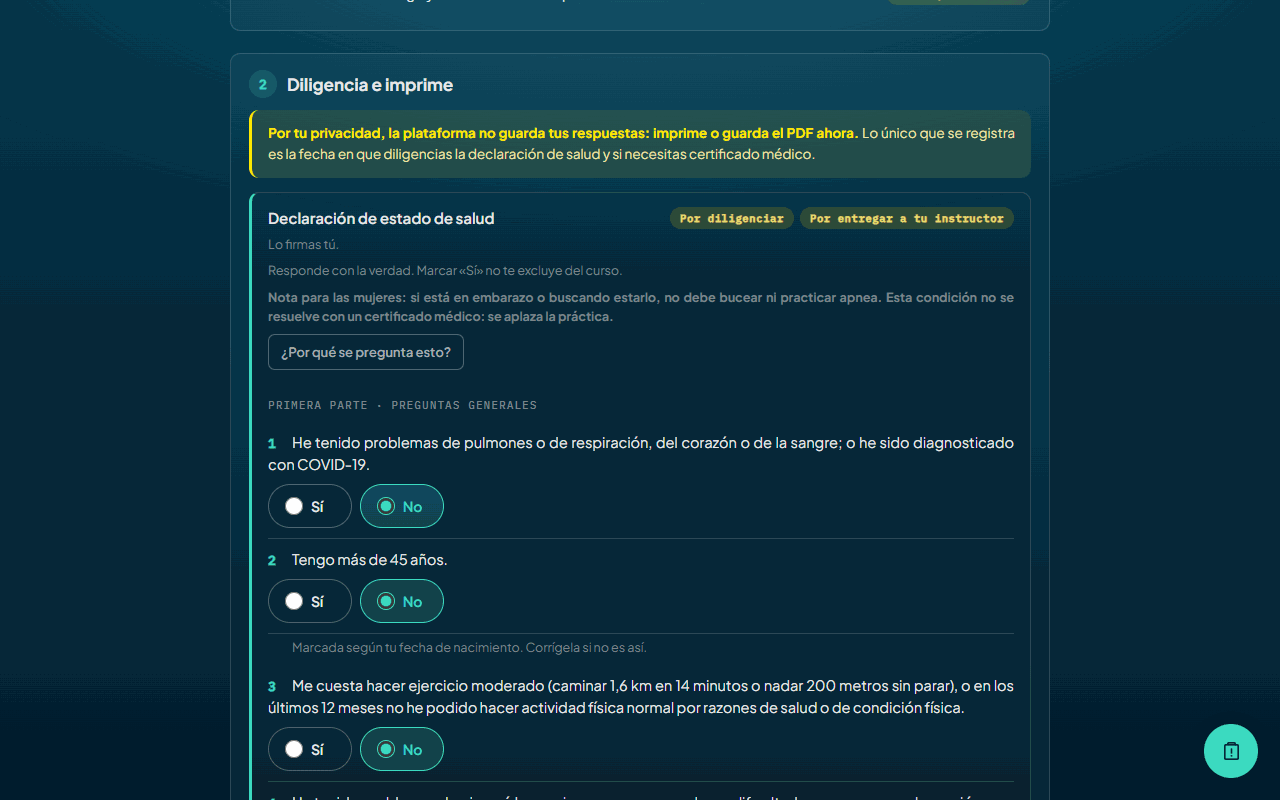
Toca la imagen para verla en grande.
- Paso 2: diligencia e imprime.
- La plataforma no guarda tus respuestas.
- Cada pregunta, con Sí o No.
7.4Imprime y firma la declaración
Con todas las respuestas, la plataforma te dice si necesitas certificado médico. Marcar «Sí» no te excluye del curso; ocultar información sí puede ponerte en riesgo.
Toca «Imprimir o guardar en PDF». Se abre la ventana de impresión: imprímela o elige «Guardar como PDF». Fírmala y entrégala a tu instructor antes de la primera práctica.
Si necesitas otra copia, toca «Diligenciar de nuevo» y vuelve a responder.
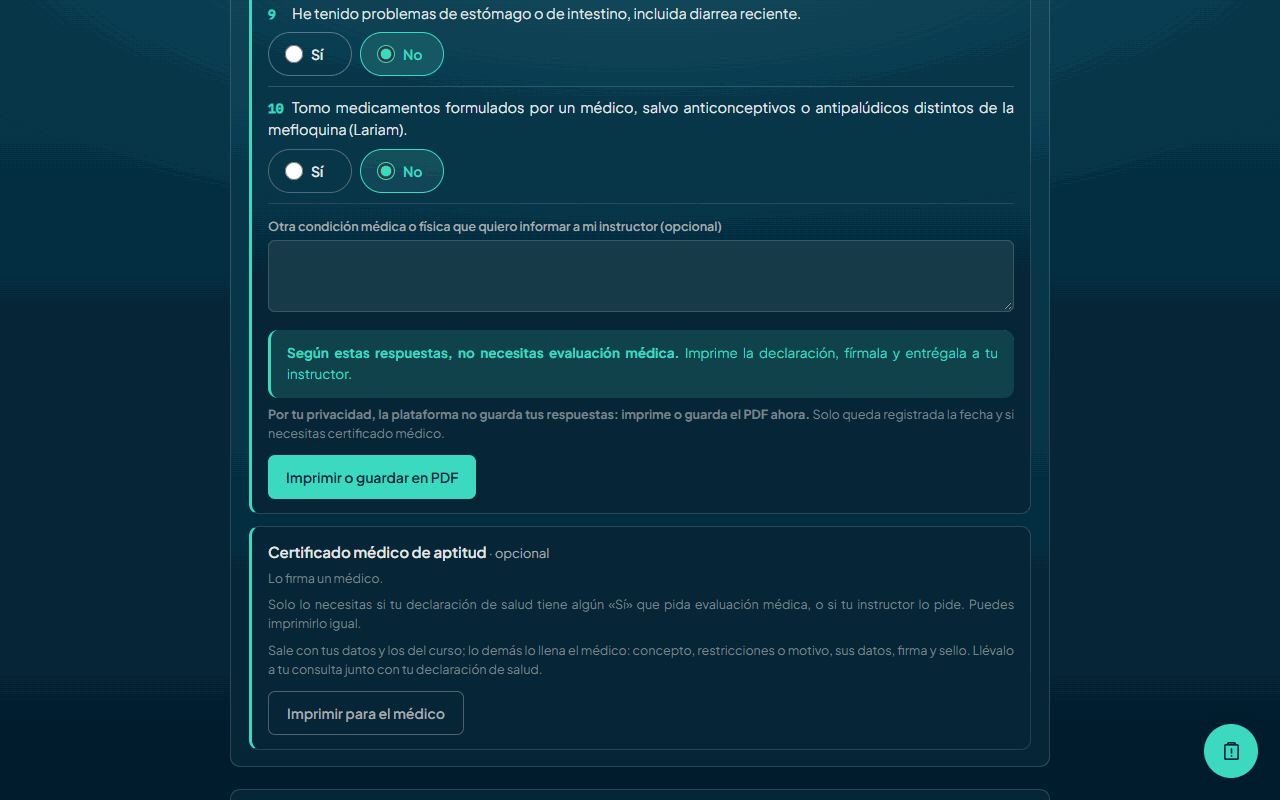
Toca la imagen para verla en grande.
- Si necesitas o no evaluación médica.
- Imprimir o guardar en PDF.
- El certificado médico, que aquí es opcional.
7.5Si eres menor de edad
Si tienes menos de 18 años, en el paso 2 aparece «Datos de tu acudiente». Escribe el nombre, el parentesco, el documento y el teléfono de tu padre, madre o representante legal.
Esos datos salen en la línea de firma de la declaración de salud y en la autorización de padre, madre o representante legal. Esa autorización la imprimes, la firma a mano tu acudiente y la entregas con copia de su documento y del tuyo.
Estos datos tampoco se guardan: viven en la pantalla hasta que imprimes.
7.6Paso 3: entrega los papeles firmados
Lleva los papeles firmados a tu instructor antes de la primera práctica. En los cursos solo teóricos se entregan a la Federación, y en los programas FEDECAS, a FEDECAS Academy.
Cuando los reciban, en la página de tus documentos verás «Entregado» con la fecha. Si no los aceptan, verás «No aceptado» con el motivo: entrégalo de nuevo, firmado y completo.
Cuando ya no te falte nada del paso 1 ni la declaración, toca «Ir a las lecciones». La entrega del paso 3 no bloquea la teoría, pero sí la práctica.
7.7La pestaña Mis documentos
Aquí ves, curso por curso, lo que aceptaste en línea, lo que diligenciaste y lo que ya entregaste. Cada curso dice «Al día» o «Te falta algo».
Con «Abrir los documentos de este curso» vuelves a la página de sus documentos.
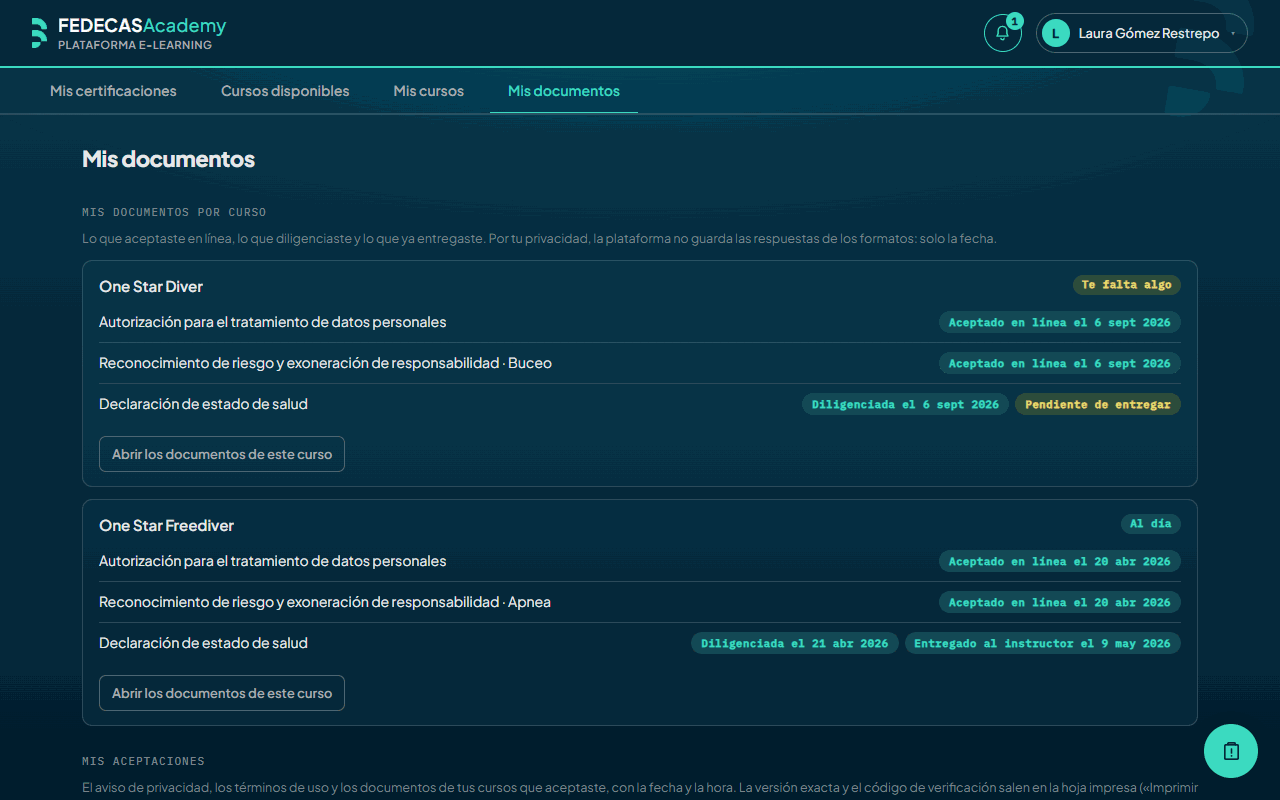
Toca la imagen para verla en grande.
- Los documentos de un curso.
- Al día o Te falta algo.
- Abrir los documentos de este curso.
7.8Mis aceptaciones
Más abajo, en la misma pestaña, está «Mis aceptaciones»: todo lo que aceptaste en la plataforma, con fecha y hora.
Con «Imprimir / PDF» sacas una hoja con la versión exacta de cada texto y su código de verificación. Te sirve como constancia.
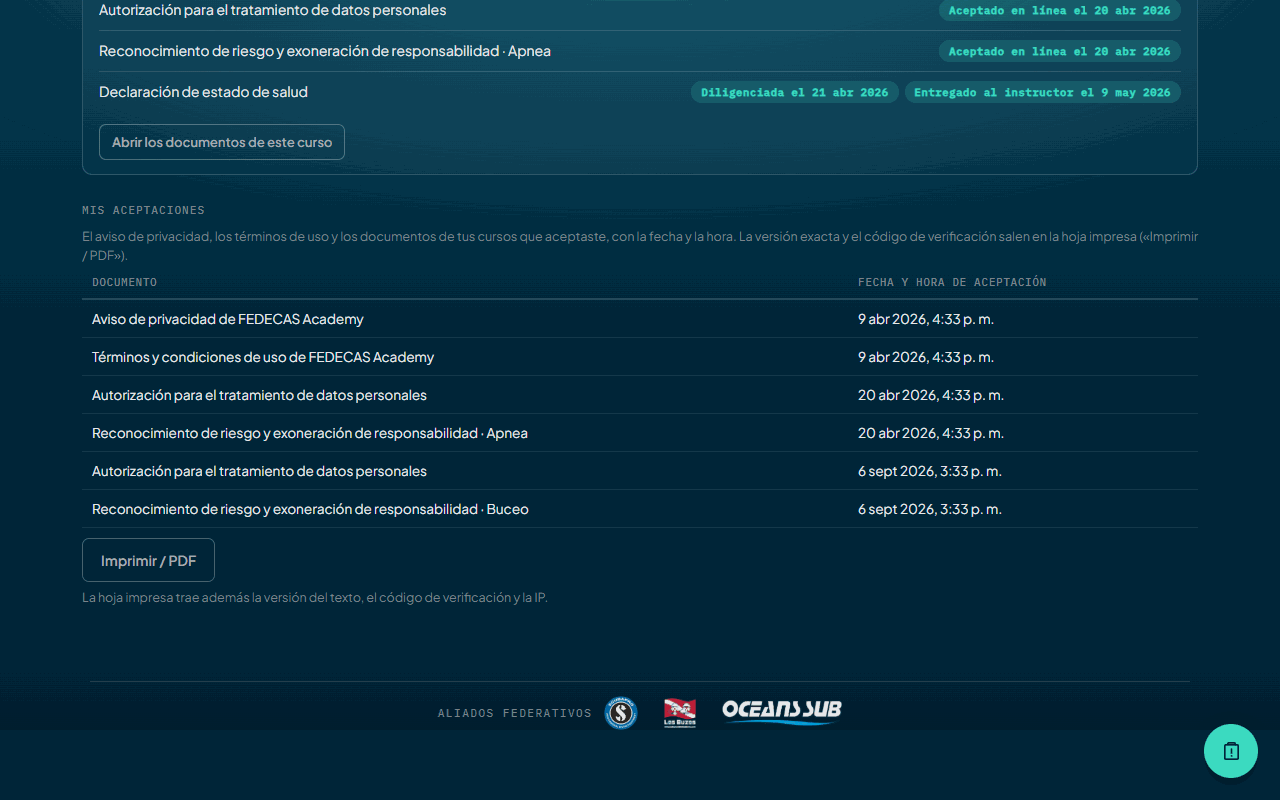
Toca la imagen para verla en grande.
- Lo que aceptaste y cuándo.
- Imprimir / PDF.
Capítulo 8
Estudia la teoría
El curso está dividido en capítulos y cada capítulo en temáticas. Las estudias en orden. Al final de muchas temáticas hay un repaso corto. Tu avance se guarda solo: si cierras, al volver sigues donde ibas.
8.1Una lección por dentro
A la izquierda está el índice del curso con los capítulos y sus temáticas. Las terminadas tienen un visto; las que aún no puedes abrir tienen un candado. La marca «repaso» indica que esa temática tiene repaso.
Al centro está la lección. Arriba ves tu avance, el botón «Mis documentos del curso» y el botón «← Mis cursos».
Las pestañas del curso son: Contenido, Material, Práctica y Dudas. Las dos últimas solo aparecen en los cursos con práctica.
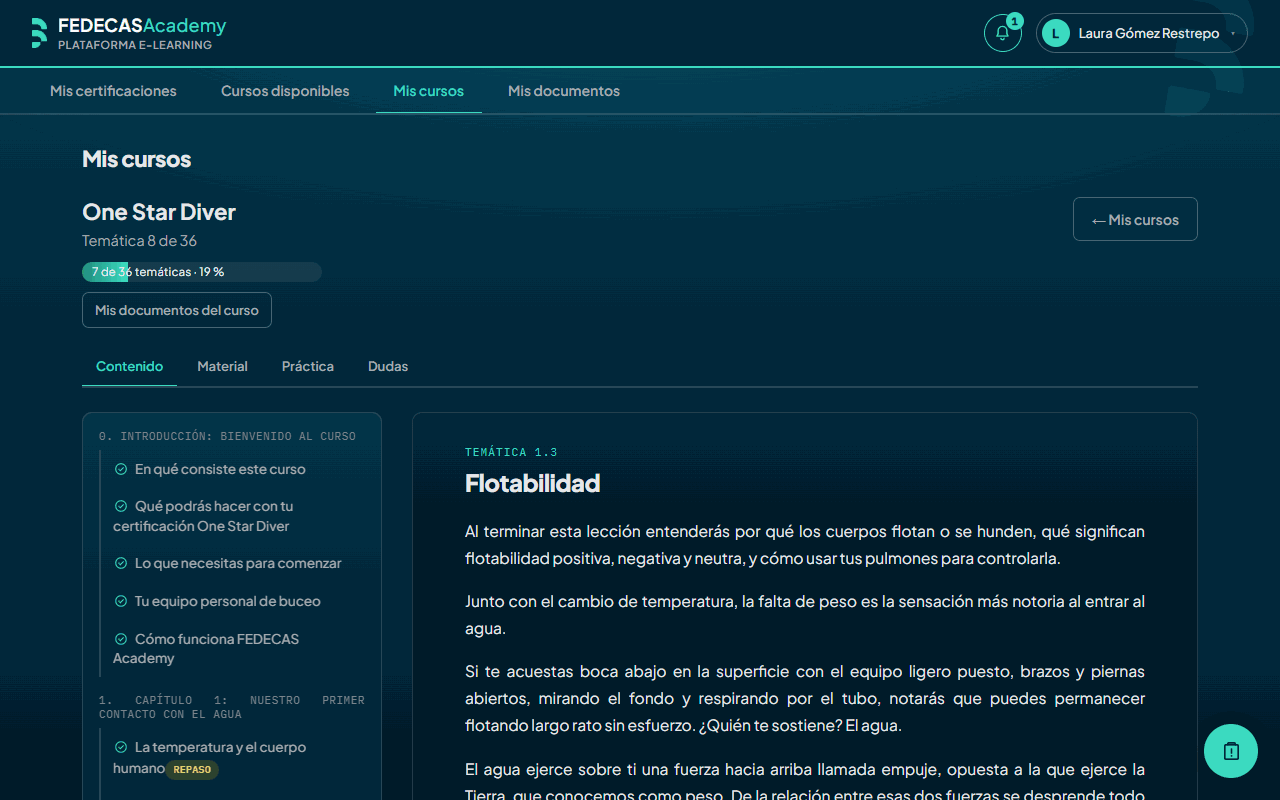
Toca la imagen para verla en grande.
- Tu avance en el curso.
- Mis documentos del curso.
- Volver a Mis cursos.
- Contenido: las lecciones.
- Material.
- Práctica.
- Dudas.
- El índice del curso.
- La lección.
8.2El repaso de la temática
Al final de la temática toca «Responder ahora». Las preguntas salen una a una. Al elegir una respuesta ves enseguida si acertaste y por qué.
Toca «Siguiente pregunta» y, al final, «Ver el resultado».
Si no alcanzas el mínimo, toca «Repasar otra vez». Puedes intentarlo las veces que necesites. El repaso no cuenta para la nota final, pero debes aprobarlo para seguir.
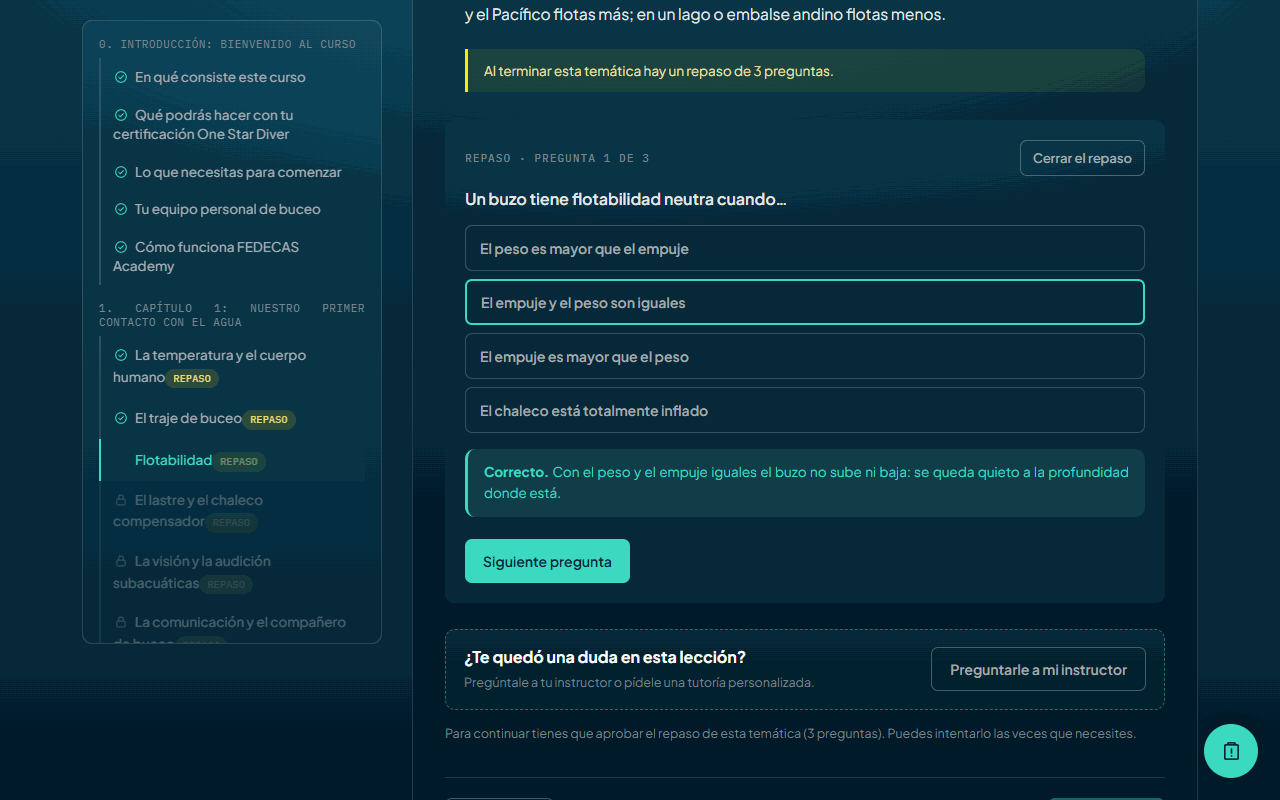
Toca la imagen para verla en grande.
- La pregunta y cuántas van.
- Tu respuesta.
- Si acertaste, y la explicación.
- Siguiente pregunta.
8.3Repaso aprobado: sigue adelante
Al aprobar el repaso se habilita «Siguiente →» y pasas a la próxima temática. Con «← Anterior» vuelves a la anterior.
En la última temática el botón dice «Ir a la evaluación →».
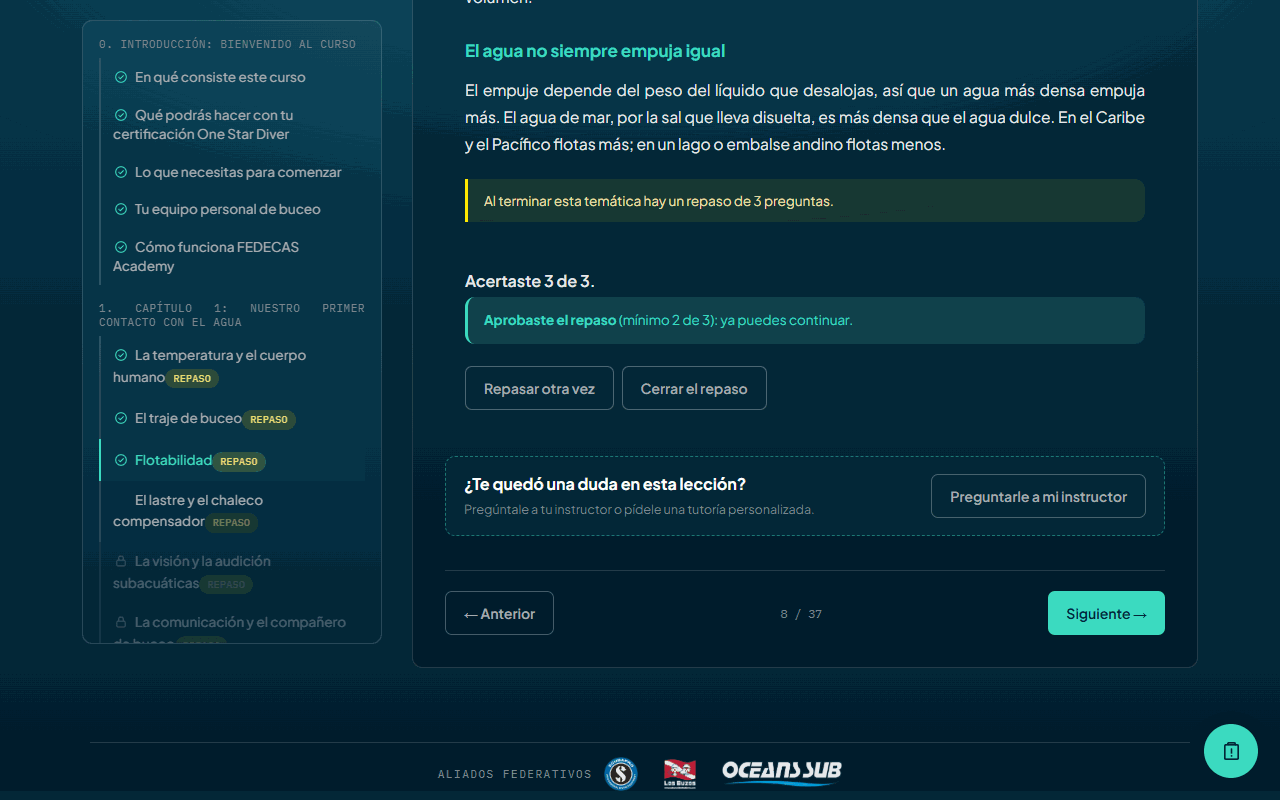
Toca la imagen para verla en grande.
- Aprobaste el repaso.
- Siguiente temática.
- Temática anterior.
8.4Material de consulta
En esta pestaña están las tablas, los manuales y el material del curso. Toca «Abrir tabla» o «Abrir material».
Se abren sin perder por dónde ibas en la lección.
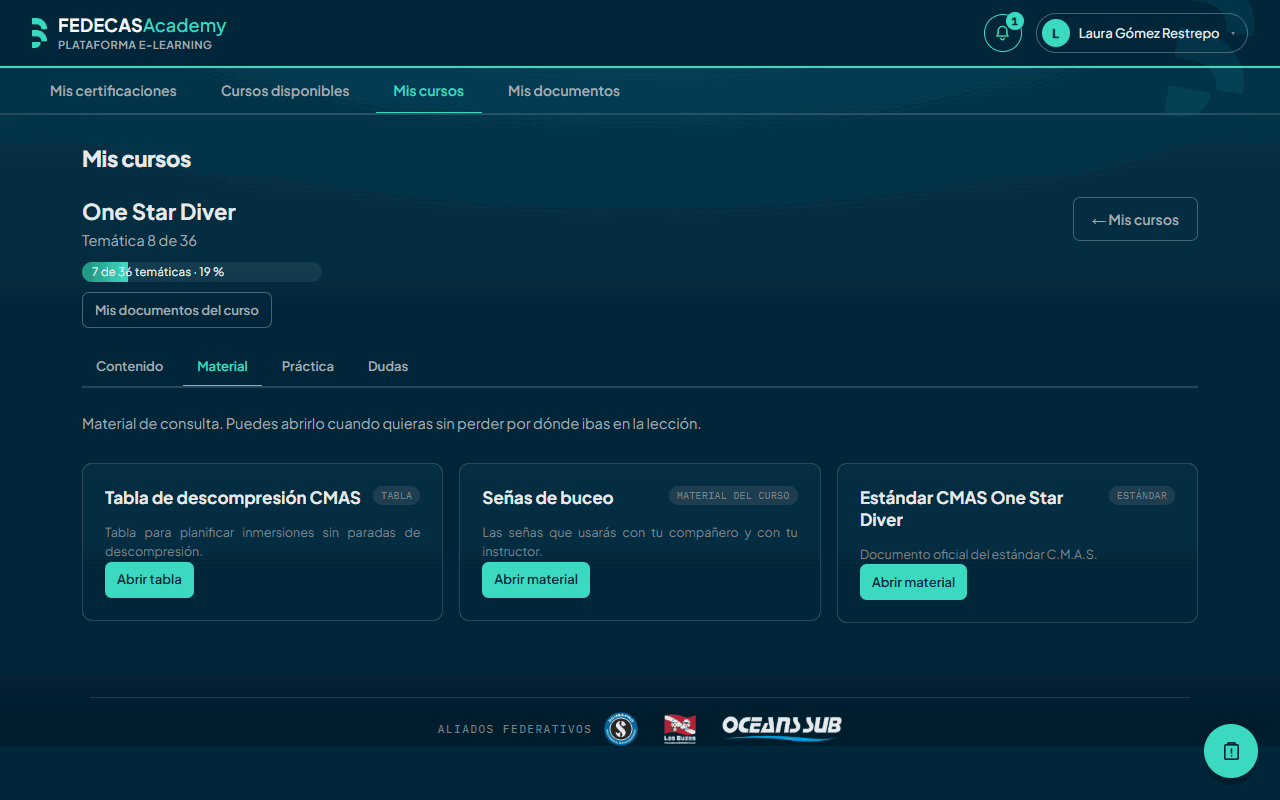
Toca la imagen para verla en grande.
- Material.
- Abrir el material.
8.5La pestaña Práctica
Aquí ves qué se entrena y se evalúa en la práctica, por bloques (por ejemplo, piscina y aguas abiertas). Así sabes desde el comienzo qué vas a trabajar en el agua.
Es información de referencia. La práctica en el agua la planea, conduce, evalúa y certifica tu instructor. La plataforma no la registra paso a paso.
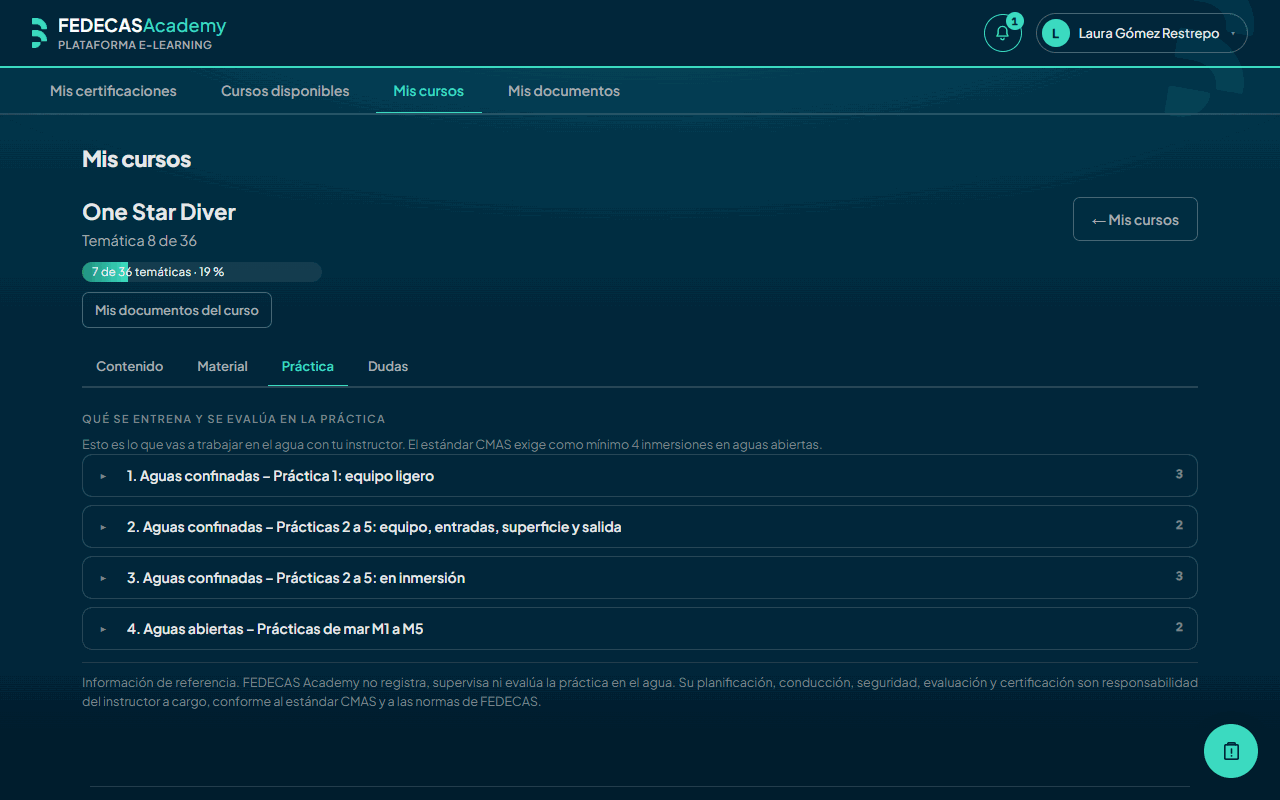
Toca la imagen para verla en grande.
- Práctica.
- Qué se entrena y se evalúa.
8.6En el celular: el índice
En el celular el índice no está a la izquierda. Toca «Índice del curso», encima de la lección, para abrirlo y elegir una temática.
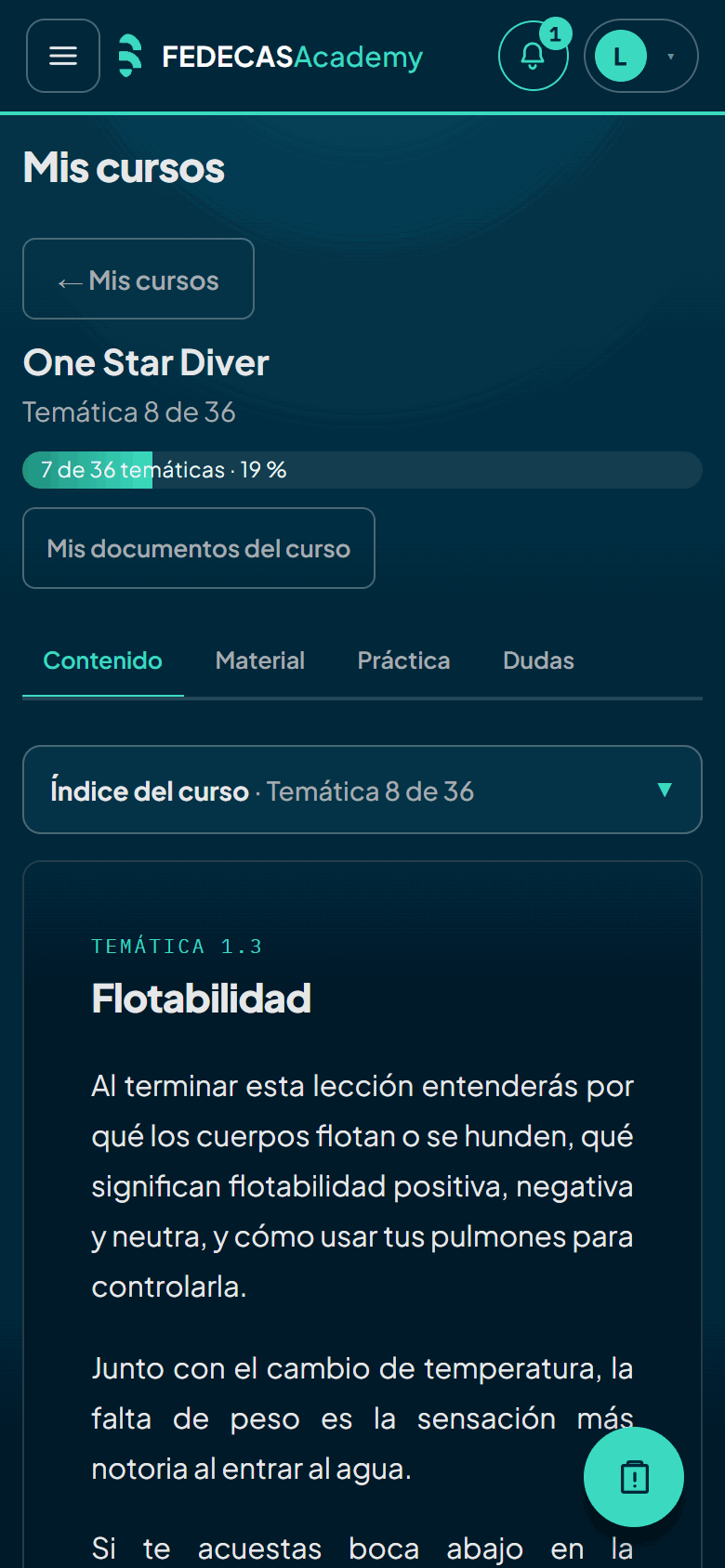
Toca la imagen para verla en grande.
- Abre el índice.
- La lección.
Capítulo 9
Pregúntale a tu instructor
En los cursos con práctica puedes escribirle a tu instructor desde cada lección. Sus respuestas te llegan a la campana y a la pestaña Dudas del curso.
9.1Envía una duda desde la lección
Al final de cada lección está «¿Te quedó una duda en esta lección?». Toca «Preguntarle a mi instructor».
Escribe tu duda con detalle. Si quieres que te explique en persona, marca «Quiero una tutoría personalizada»: tu instructor te contacta para acordarla.
Toca «Enviar a mi instructor».
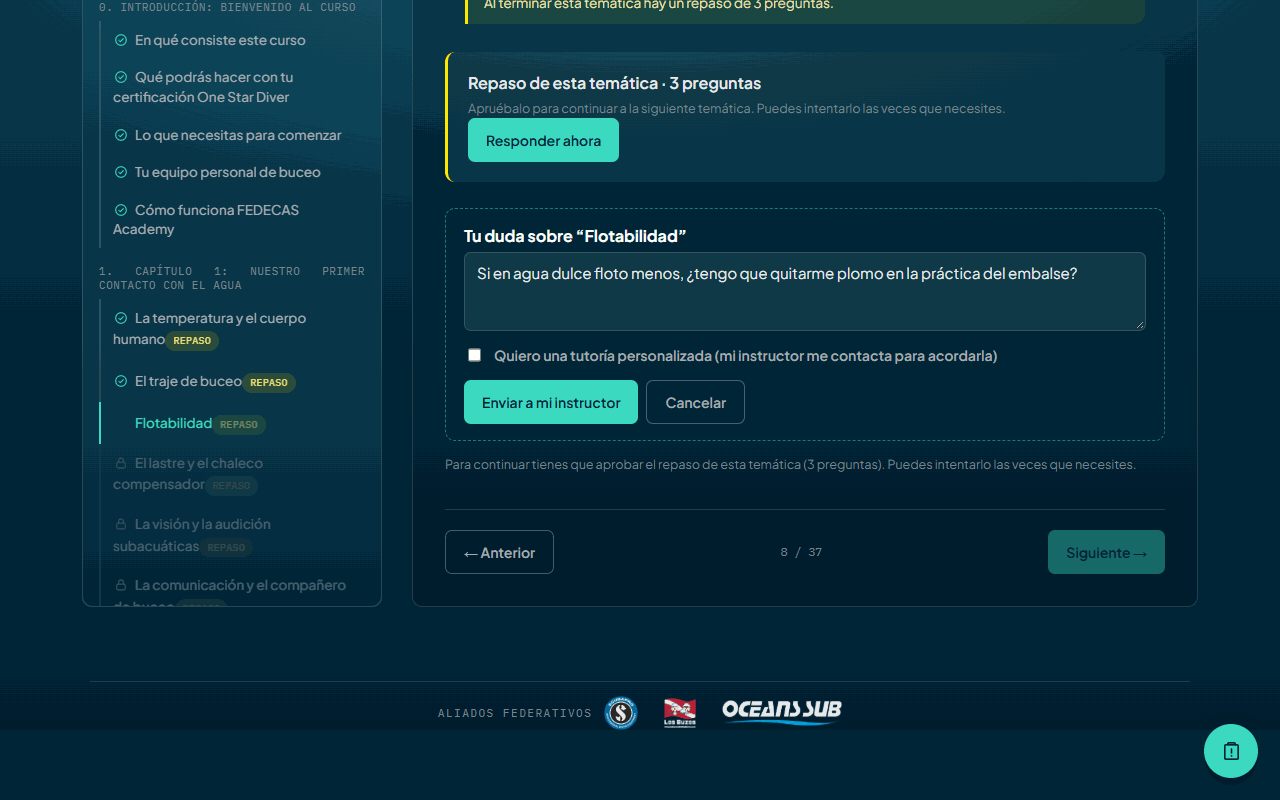
Toca la imagen para verla en grande.
- Tu duda.
- Pide una tutoría personalizada.
- Enviar a mi instructor.
9.2La pestaña Dudas
En la pestaña Dudas del curso ves todas tus preguntas, las respuestas de tu instructor y las que siguen esperando.
Si tu instructor la resolvió por WhatsApp o en persona, verás «Tu instructor la atendió directamente contigo».
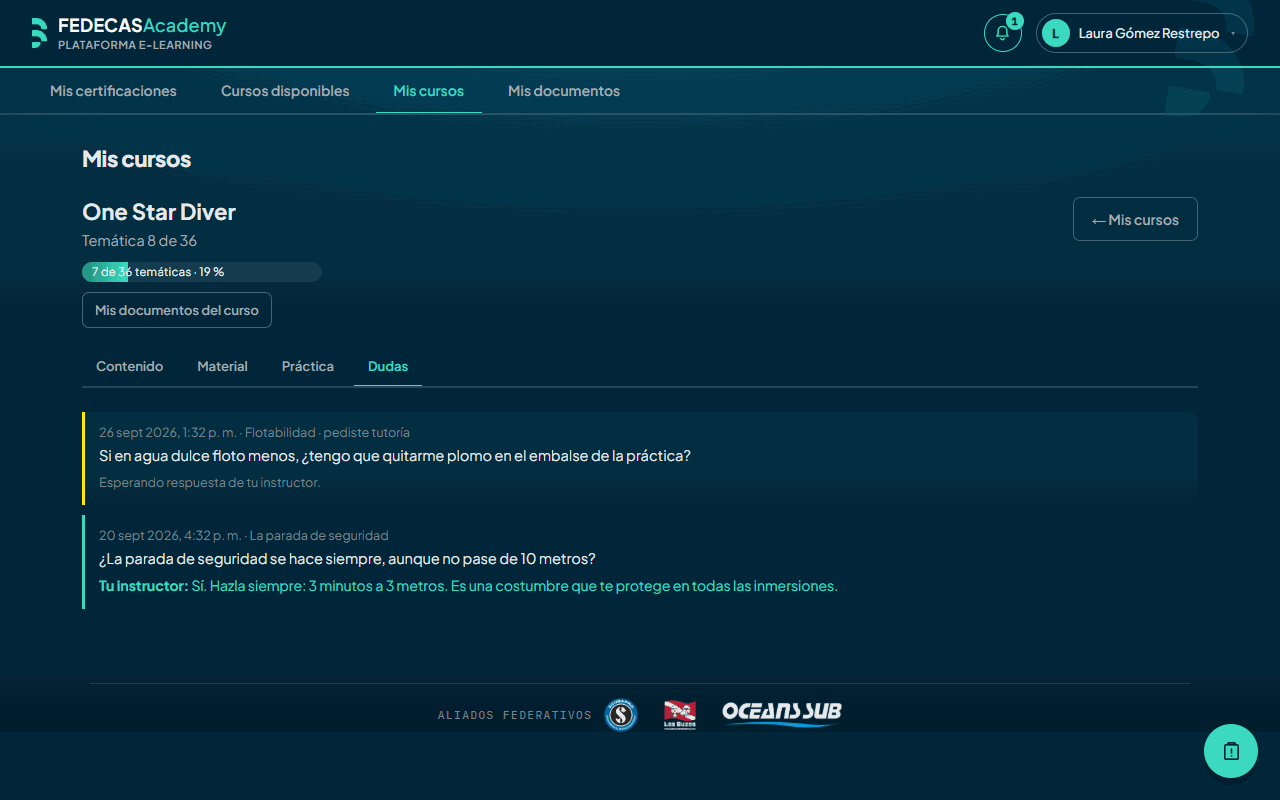
Toca la imagen para verla en grande.
- Dudas.
- Una duda con su respuesta.
- Una duda que espera respuesta.
Capítulo 10
La evaluación final
Cuando terminas todas las temáticas y apruebas sus repasos, se abre la evaluación final. Está al final del índice, en «Al terminar».
10.1Antes de comenzar: las reglas
Antes de empezar ves las reglas del curso: cuántas preguntas son, el puntaje mínimo para aprobar, el tiempo y cuántos intentos tienes.
En el ejemplo: 40 preguntas, apruebas con 70 %, tienes 2 horas y el curso permite 3 intentos. Cada evaluación que comiences cuenta como un intento.
Las preguntas y sus opciones cambian de orden en cada intento. Puede haber preguntas que no salieron en los repasos.
Cuando estés listo, toca «Comenzar la evaluación».
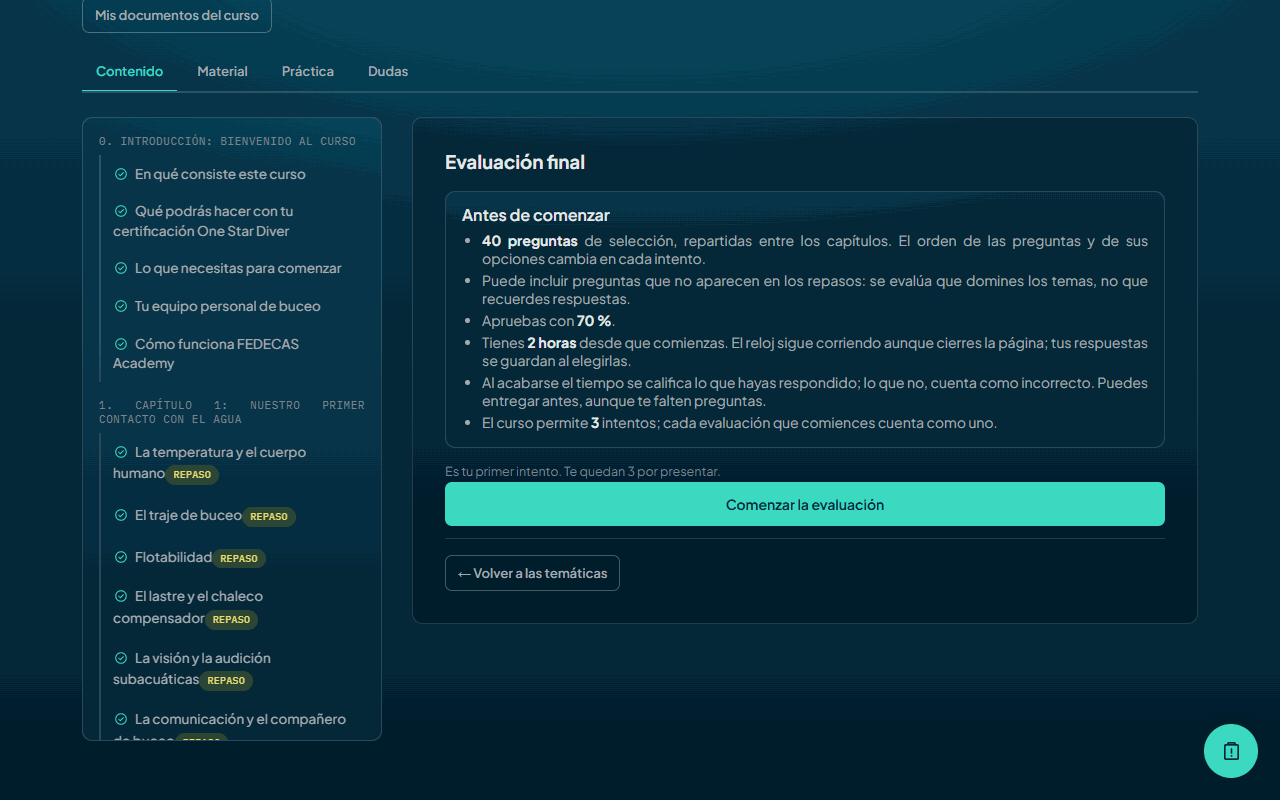
Toca la imagen para verla en grande.
- Antes de comenzar: las reglas.
- Comenzar la evaluación.
10.2Responde las preguntas
Sale una pregunta a la vez. Tu respuesta se guarda al elegirla. Arriba ves el tiempo que te queda; cuando falten 10 minutos, la plataforma te avisa.
Pasa con «Siguiente →». Al final toca «Entregar la evaluación» y confirma con «Sí, entregar». Si te faltan preguntas, el botón dice «Entregar sin terminar».
Si se te cierra la página, vuelve a entrar al curso y toca «Continuar la evaluación»: tus respuestas siguen ahí. Si se acaba el tiempo, se califica lo que alcanzaste a responder.
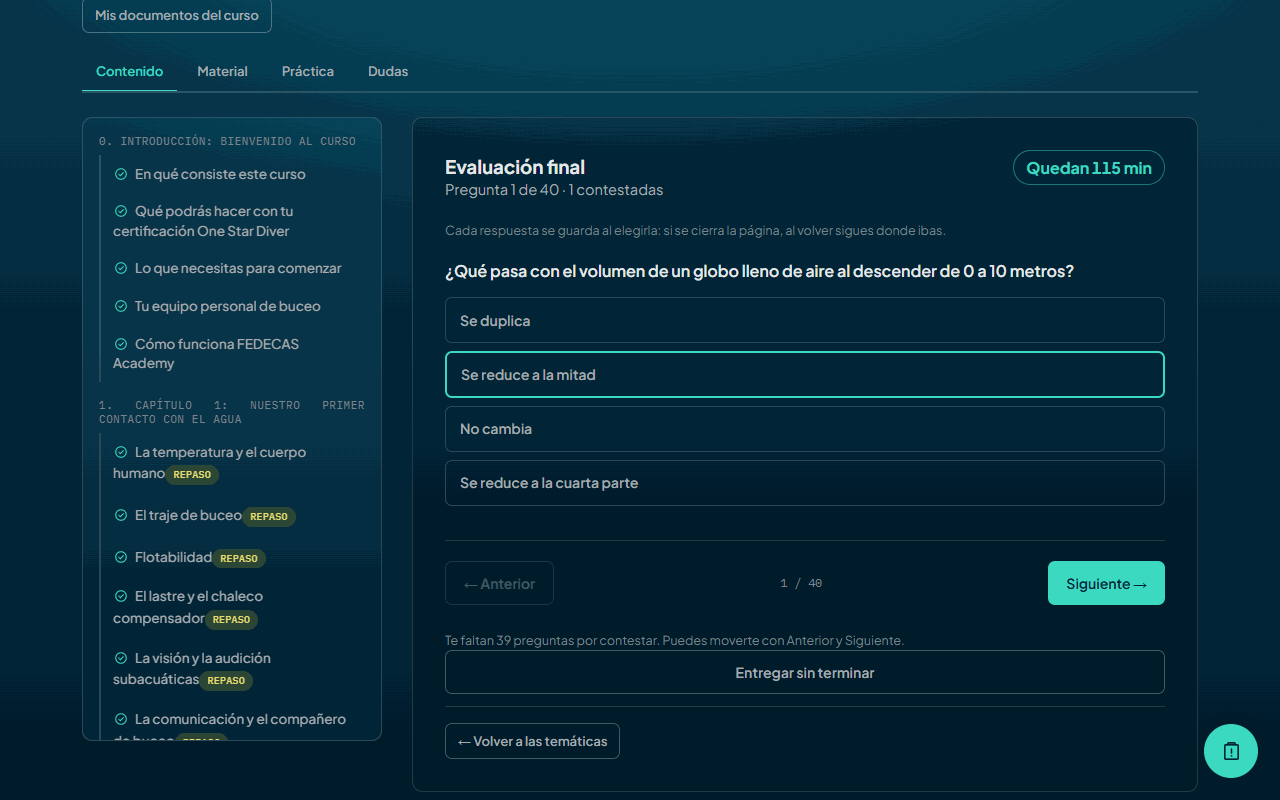
Toca la imagen para verla en grande.
- Tiempo que queda.
- Tu respuesta, ya guardada.
- Siguiente pregunta.
- Entregar.
10.3El resultado
Al entregar ves tu puntaje y cómo te fue en cada capítulo. Los capítulos flojos salen marcados con «repasa».
Si apruebas, tu curso pasa a «Teoría terminada». En los cursos con práctica sigue elegir o confirmar tu instructor.
Si no alcanzas el mínimo, la plataforma te dice cuántos intentos te quedan. Vuelve a leer los capítulos y haz los repasos antes de presentarla otra vez.
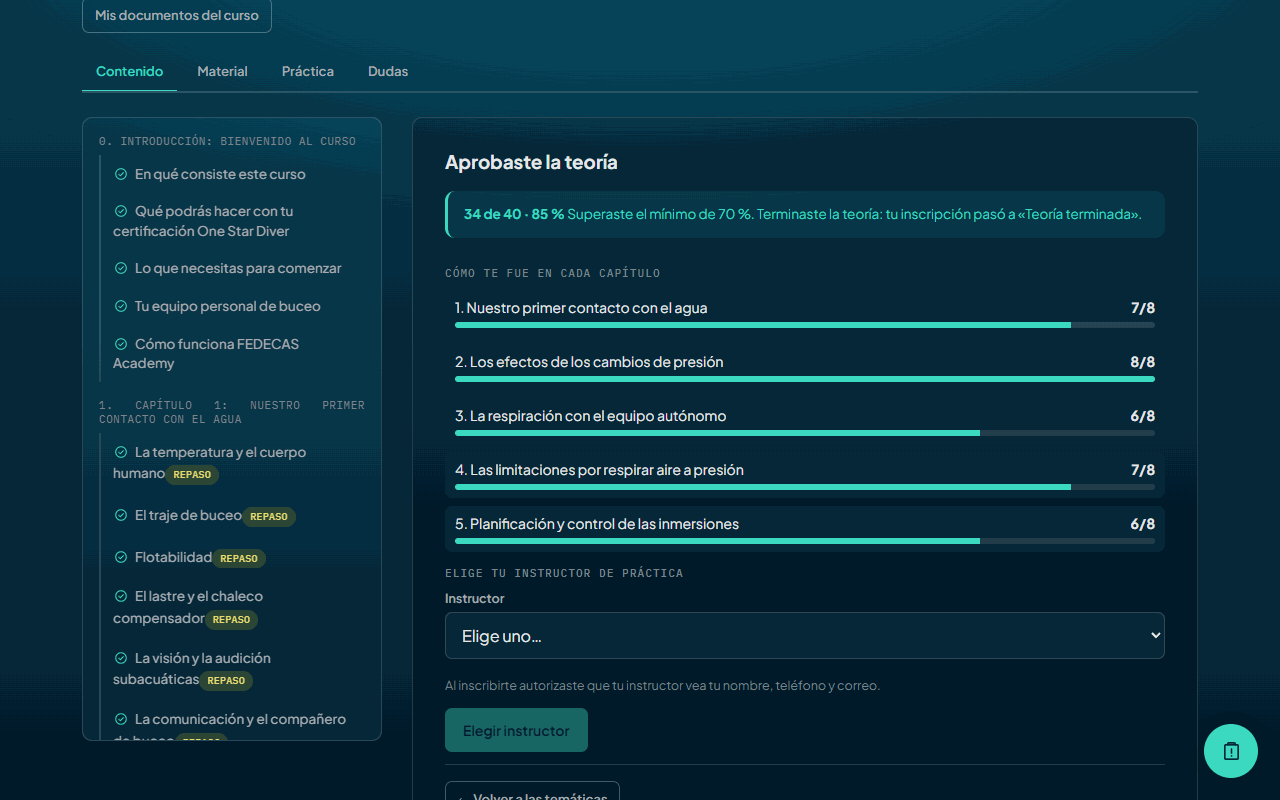
Toca la imagen para verla en grande.
- Tu puntaje.
- Cómo te fue en cada capítulo.
Capítulo 11
Elige o cambia tu instructor
En los cursos con práctica necesitas un instructor. Puedes elegirlo al inscribirte o después. Mientras estudias la teoría puedes cambiarlo sin pedir permiso.
11.1Elegir instructor después de la teoría
Si no elegiste instructor al inscribirte, en la tarjeta del curso aparece «Elige tu instructor de práctica».
Elige uno de la lista: solo salen los habilitados para ese curso. Ves su presentación y, si tiene sus números registrados ante CMAS, el enlace «Consultar en el portal de CMAS» para verificarlo tú mismo.
Si no lo autorizaste al inscribirte, marca la autorización para compartirle tu nombre, teléfono y correo. Toca «Elegir instructor». Tu instructor recibe el aviso y se pone en contacto contigo.
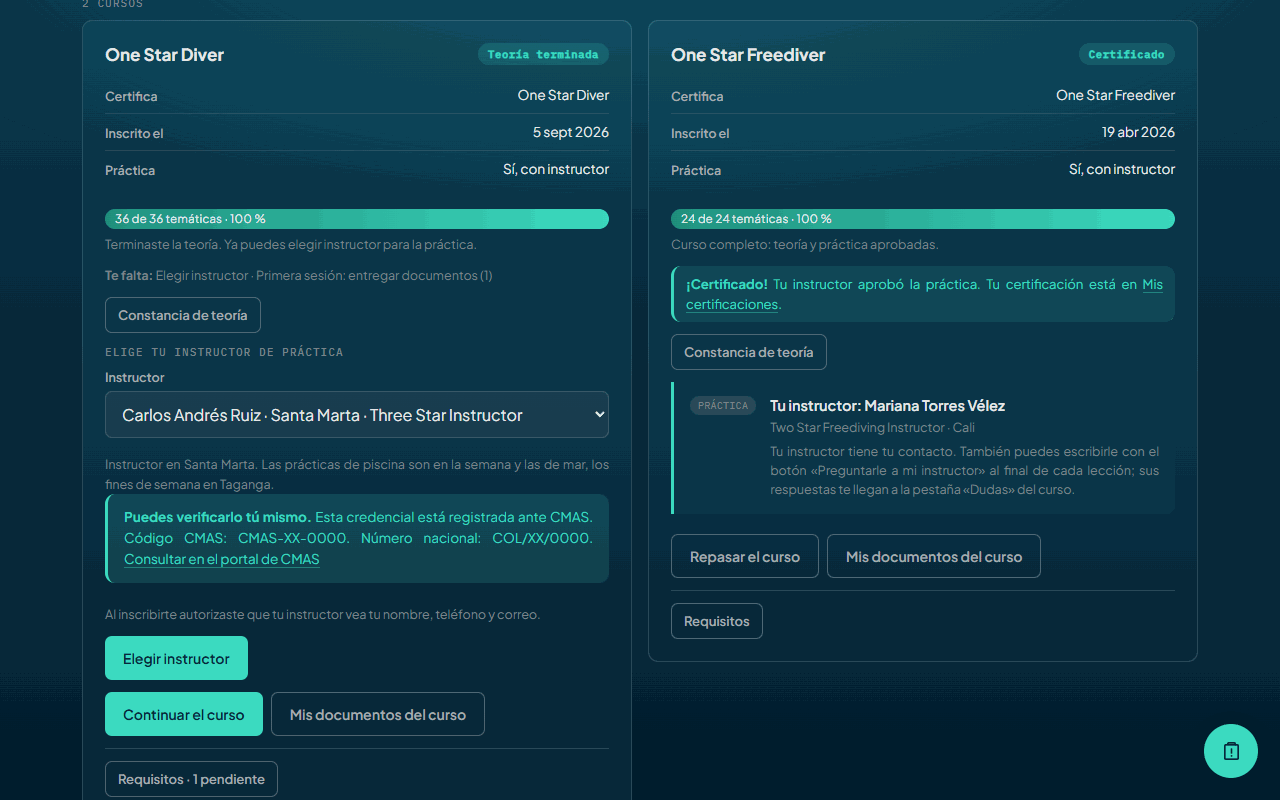
Toca la imagen para verla en grande.
- Teoría terminada.
- La lista de instructores habilitados.
- Verifícalo tú mismo en el portal de CMAS.
- Elegir instructor.
11.2Cambiar de instructor
Mientras estudias la teoría, en la tarjeta del curso toca «Cambiar de instructor», elige otro y toca «Cambiar».
Cuando ya aprobaste la teoría, el cambio pasa por la Federación. Toca «Solicitar cambio de instructor», elige el motivo, cuéntanos qué pasó (mínimo 40 caracteres) y, si quieres, el instructor que prefieres. Toca «Enviar solicitud».
La Federación revisa y decide: puede asignarte al que pediste, a otro, o dejarte elegir de nuevo. Su respuesta aparece en la tarjeta del curso y en la campana.
Capítulo 12
La práctica y tu certificado
Con la teoría aprobada y tu instructor elegido, el curso queda «Listo para práctica». La práctica la coordinas directamente con tu instructor. Cuando él la aprueba, quedas certificado.
12.1Listo para la práctica
La tarjeta del curso dice «Listo para práctica» y «Terminaste la teoría. Coordina la práctica con tu instructor».
«Te falta» dice lo que queda. Lo más común: entregar los papeles firmados en la primera sesión, y lo que tu instructor verifica en persona antes de la primera inmersión.
Tu instructor registra en la plataforma lo que recibe y verifica. Tú lo ves en «Requisitos» y en tus documentos.
Si te falta equipo, debajo de tus cursos puede aparecer «Equipo para tu práctica», con los aliados de la Federación (capítulo 6).
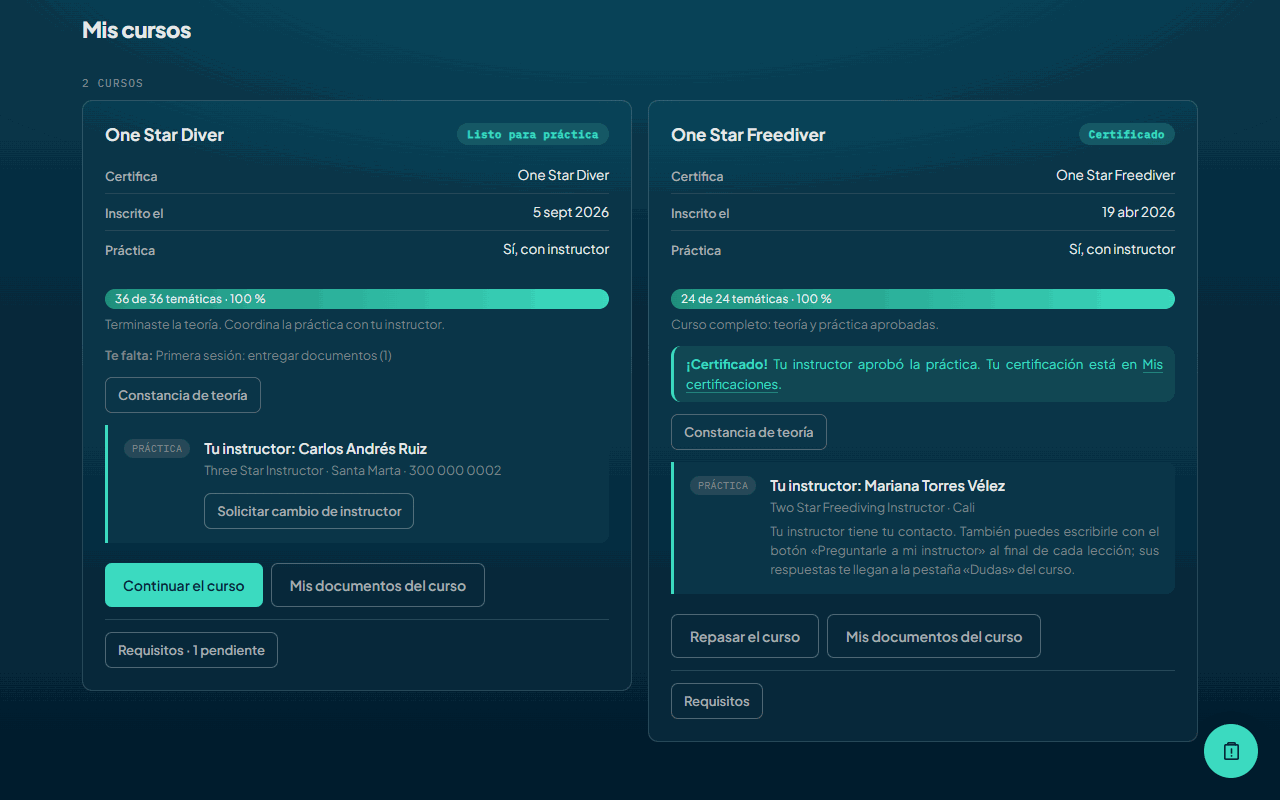
Toca la imagen para verla en grande.
- Listo para práctica.
- Lo que te falta.
- Tu constancia de teoría.
- Tu instructor y su contacto.
12.2La constancia de teoría
Apenas apruebas la evaluación final aparece el botón «Constancia de teoría» en la tarjeta del curso. Acredita que cursaste y aprobaste la teoría. No es la certificación.
Toca «Descargar o imprimir». Se abre la ventana de impresión: elige «Guardar como PDF» si quieres el archivo.
Al pie van los datos de la Federación y los logos de sus aliados.
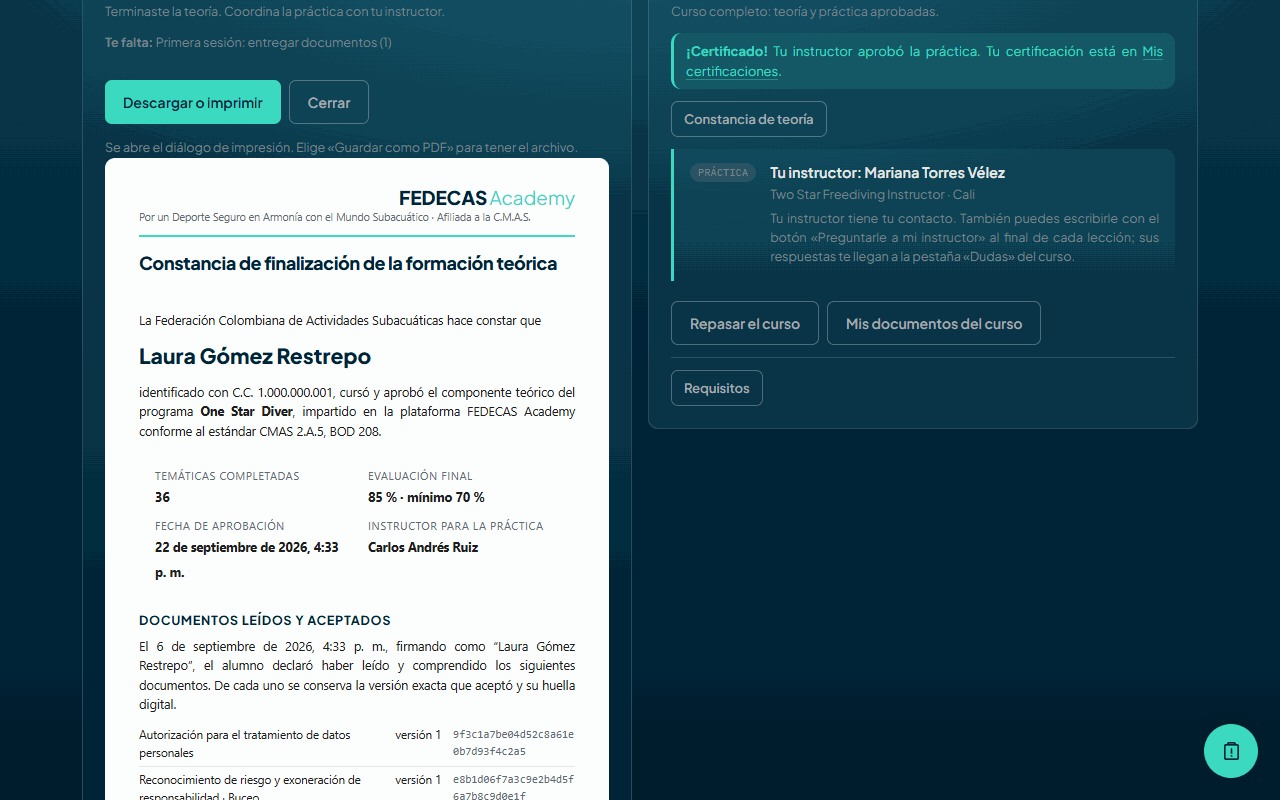
Toca la imagen para verla en grande.
- Descargar o imprimir.
- La constancia.
12.3¡Certificado!
Cuando tu instructor aprueba la práctica, el curso queda «Certificado». La tarjeta dice «¡Certificado! Tu instructor aprobó la práctica» y te lleva a Mis certificaciones.
Te llega también un aviso a la campana.
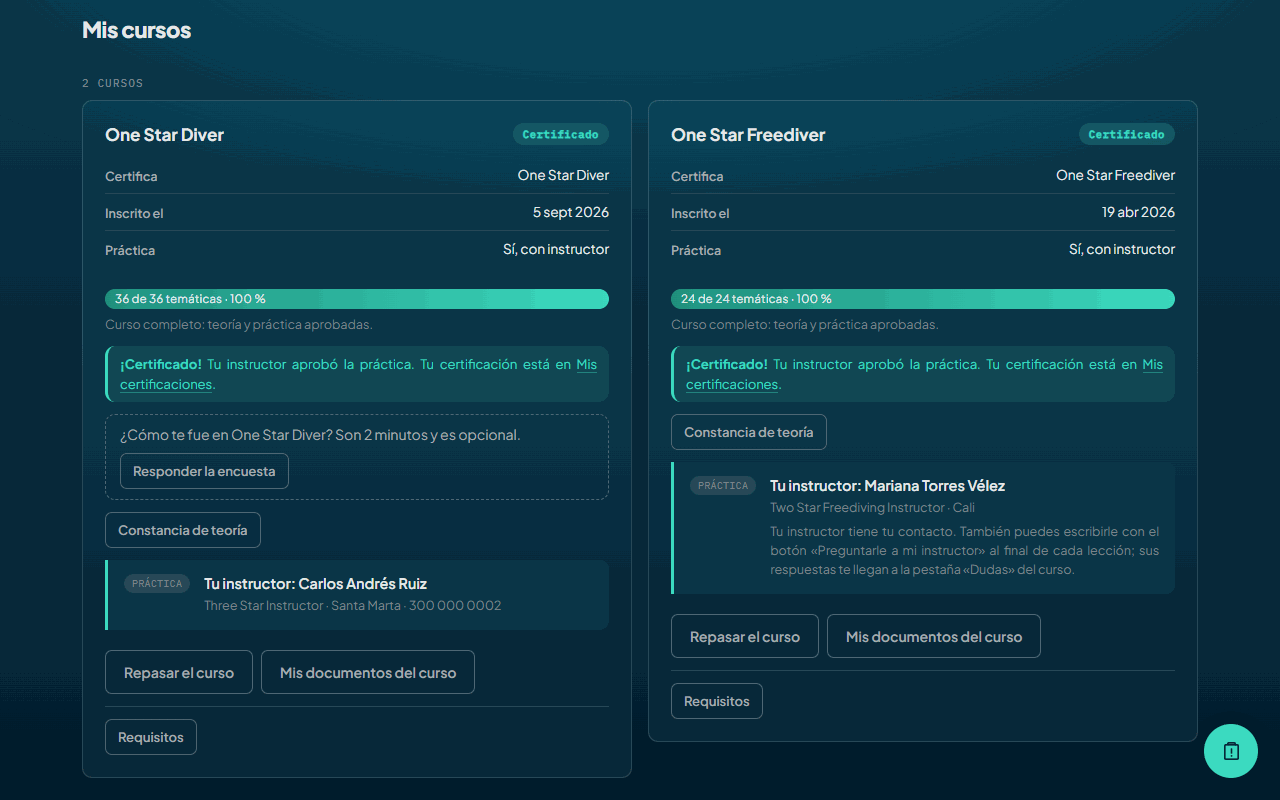
Toca la imagen para verla en grande.
- Certificado.
- El mensaje de certificación.
- Responder la encuesta.
12.4La encuesta del curso
Al certificarte te invitamos a una encuesta corta: «Responder la encuesta». Calificas de 1 (muy mal) a 5 (excelente) la teoría, el material, la plataforma y la práctica.
Es opcional. Solo la lee la Federación. Tu instructor ve promedios cuando hay varias respuestas, nunca la tuya sola.
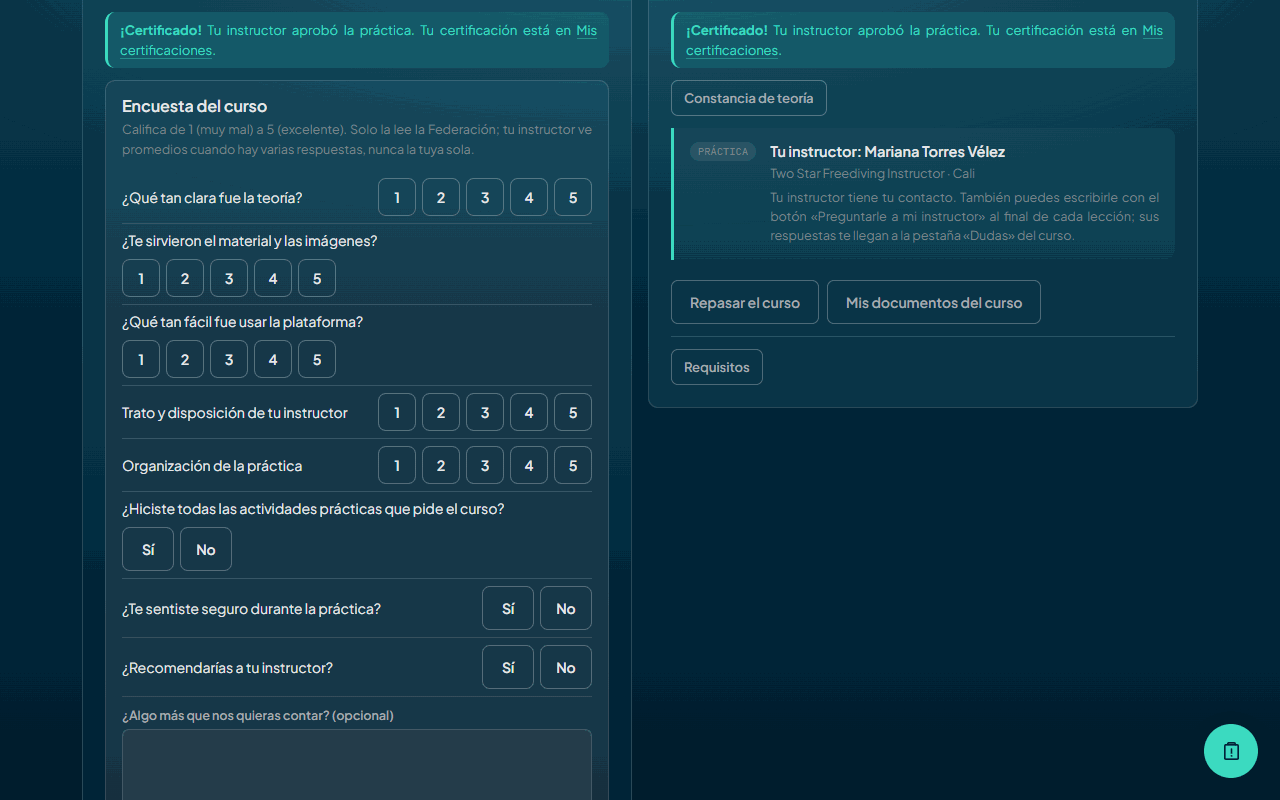
Toca la imagen para verla en grande.
- La encuesta del curso.
Capítulo 13
Mis certificaciones
Aquí queda el registro de tu formación en FEDECAS Academy y lo que declaraste de otras agencias. No reemplaza tu credencial internacional: la credencial CMAS se tramita ante FEDECAS (en los cursos con práctica, por medio de tu instructor) y queda en tu cuenta del portal de CMAS.
13.1Tus certificaciones de FEDECAS Academy
Cada certificación tiene su tarjeta: categoría, agencia, disciplina, número, código, fecha de expedición, quién certificó, estándar y, si aplica, profundidad máxima.
Con «Ver constancia firmada» abres la constancia del instructor. Con «Registrar número nacional» escribes tu número nacional y tu código CMAS, para que cualquiera pueda comprobar tu credencial en el portal de CMAS.
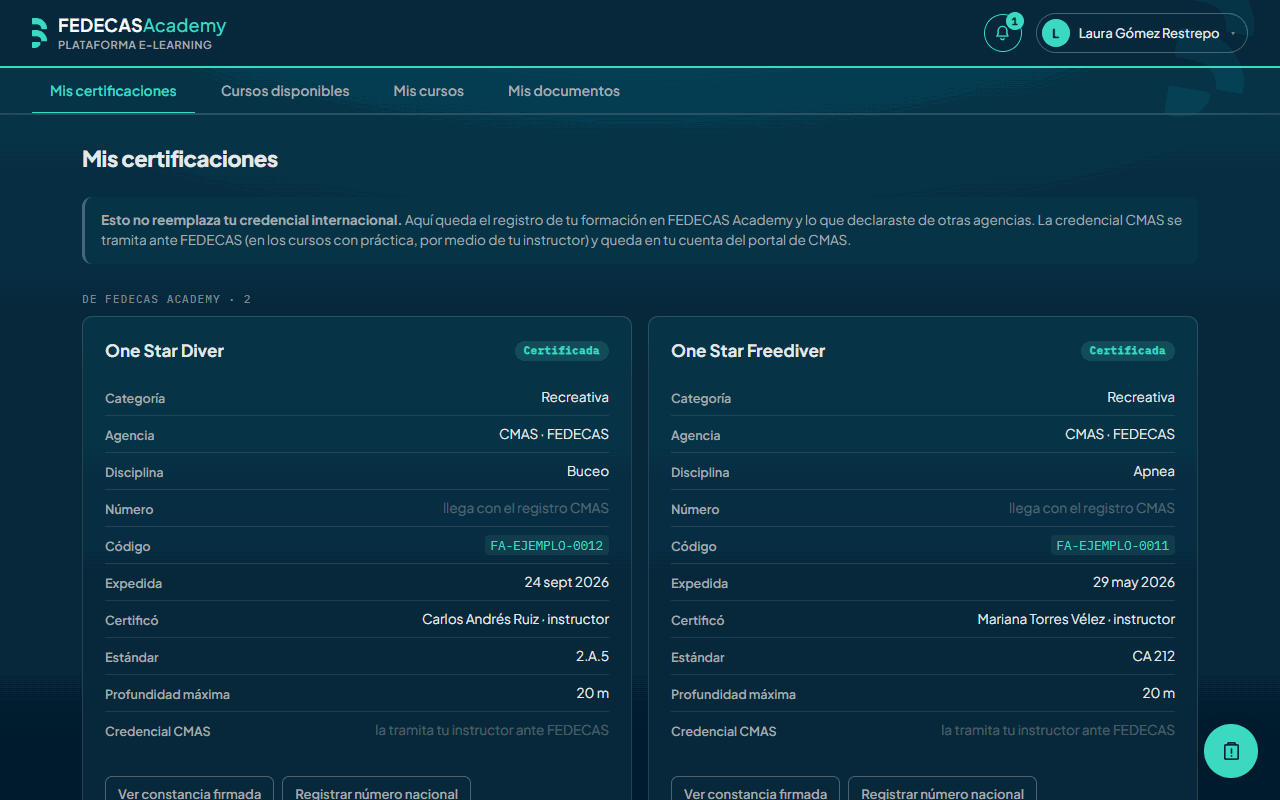
Toca la imagen para verla en grande.
- Una certificación con sus datos.
- Ver constancia firmada.
- Registrar número nacional.
13.2La constancia firmada por tu instructor
Respalda tu formación práctica y la verificación de tus documentos. Lleva los requisitos verificados, los documentos físicos recibidos y la firma de tu instructor.
Toca «Descargar o imprimir» y elige «Guardar como PDF» si quieres el archivo.
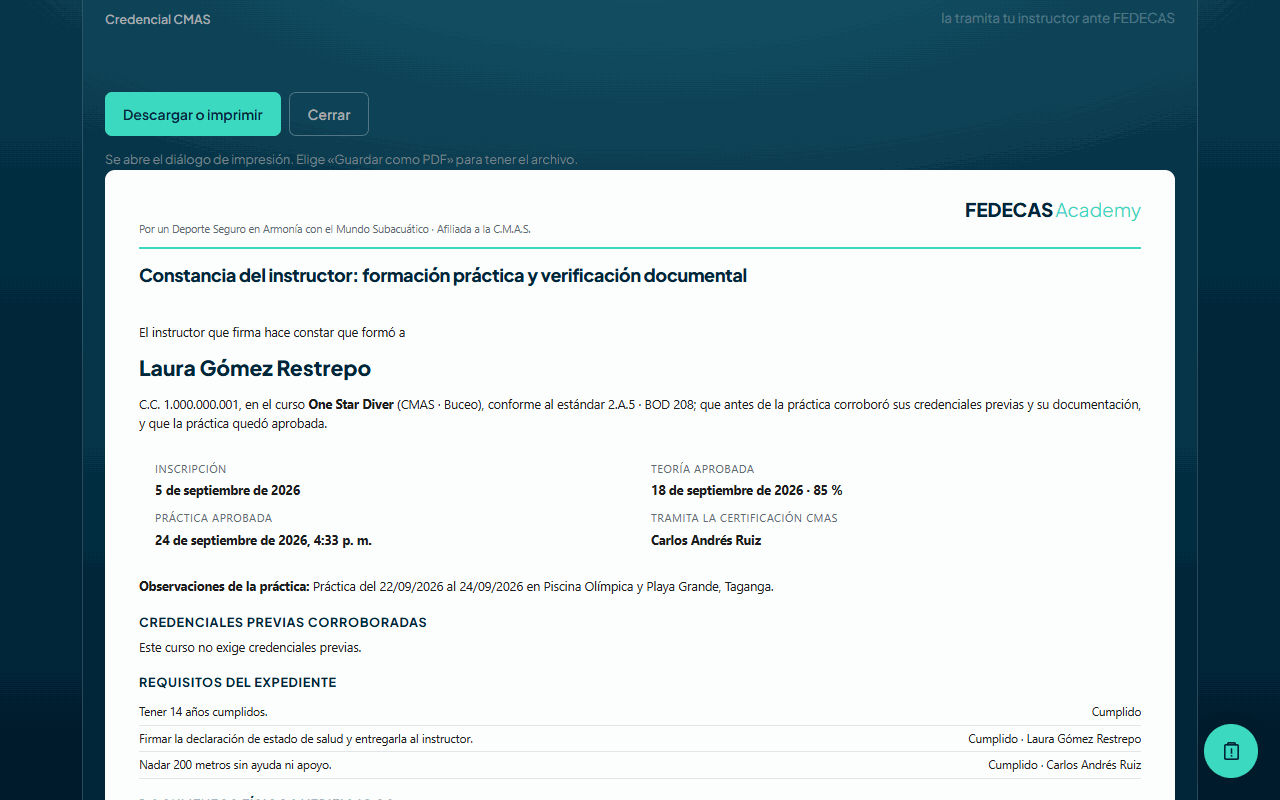
Toca la imagen para verla en grande.
- Descargar o imprimir.
- La constancia del instructor.
13.3Tu siguiente paso y otras agencias
Debajo de tus certificaciones, «Tu siguiente paso» te muestra los cursos para los que ya cumples requisitos. Toca «Inscribirme» (o «Solicitar cupo») y la plataforma te lleva a esa inscripción. Los cursos por invitación o solicitud (como los de instructor) también se piden con «Solicitar cupo»; si ya te invitaron, la invitación aparece arriba de tu panel.
Después puede aparecer «Equipo para tu siguiente nivel»: los aliados de la Federación que venden equipo, con su beneficio para alumnos FEDECAS, el código de la Federación y «Escribir por WhatsApp». Es opcional, el mensaje no lleva tus datos y a los menores de edad no les sale.
Más abajo está la sección «De otras agencias», con el botón «+ Declarar una de otra agencia».
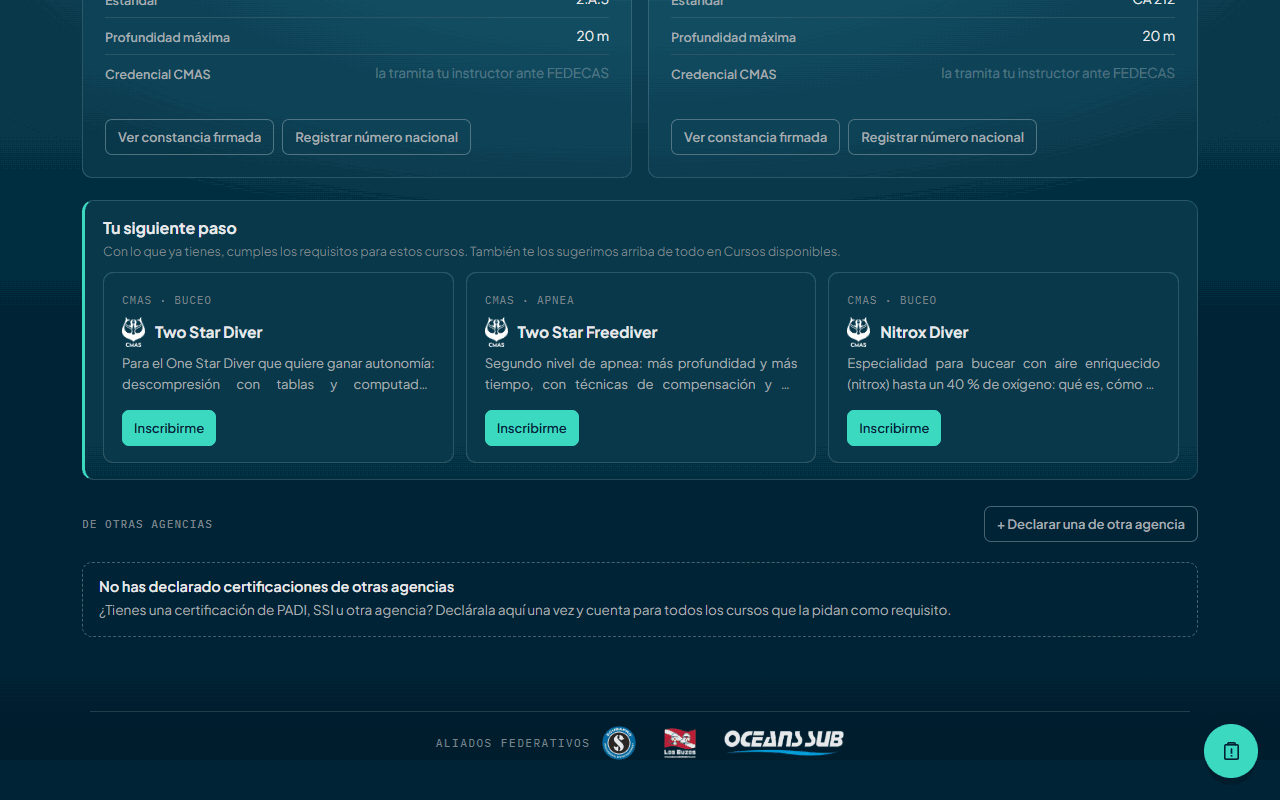
Toca la imagen para verla en grande.
- Tu siguiente paso.
- Inscribirme.
- Declarar una de otra agencia.
13.4Declara una certificación de otra agencia
Toca «+ Declarar una de otra agencia». Elige a qué nivel CMAS equivale, la agencia que la expidió (PADI, SSI, NAUI y otras; si no está, elige «Otra» y escríbela) y el nombre exacto de tu certificación, como aparece en la credencial.
Si los tienes, agrega el número de la credencial y la fecha de expedición. Adjuntar una foto o PDF de la credencial es opcional: si no lo haces, tu instructor verifica la credencial original en persona. Toca «Enviar declaración».
Queda «En revisión». Tu instructor o la Federación la revisan y queda «Convalidada» o «Rechazada» con el motivo. Si la rechazan, toca «Corregir y volver a enviar».
Capítulo 14
Tu perfil y tus datos
En Mi perfil ves los datos que la plataforma tiene de ti y cambias los que puedes cambiar tú.
14.1Mi perfil
Abre el menú de tu nombre y toca «Mi perfil». Ves tu correo, tus roles, tu código CMAS, tu fecha de nacimiento, tu teléfono, tu ciudad y si autorizaste publicar un contacto.
Toca «Editar mis datos» para cambiar tu teléfono, tu ciudad y tu código CMAS. Toca «Guardar mis datos».
El correo no se cambia aquí: es tu acceso. El nombre sale en tus certificaciones: si todavía no quedó confirmado (por ejemplo, el que trajo Google), «Editar mis datos» te deja corregirlo una sola vez. Después, para cambiarlo, escríbele a la Federación.
Más abajo está la sección «Tus datos personales», para pedir que corrijan o borren tus datos (lo explica el paso «Tus datos personales»).
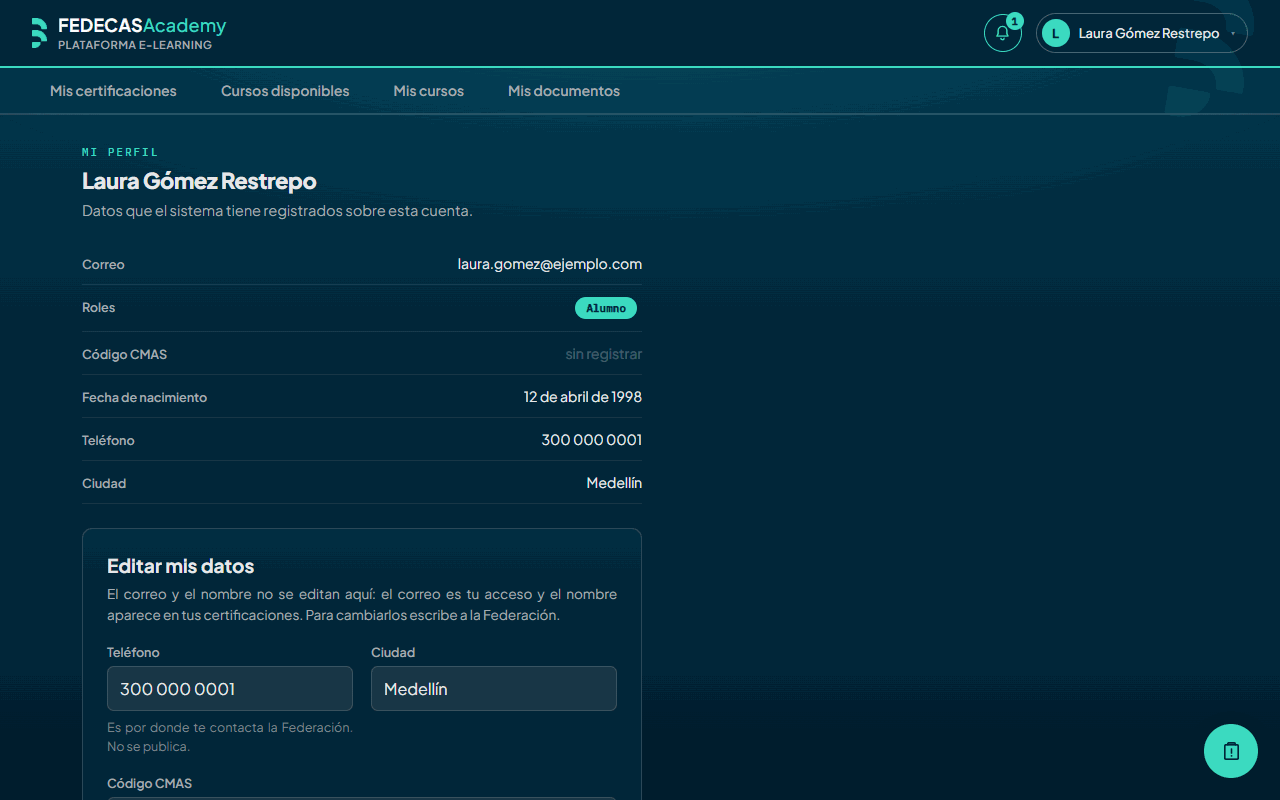
Toca la imagen para verla en grande.
- Tus datos registrados.
- Editar mis datos.
14.2Tus datos y tu privacidad
Tu instructor y la Federación ven tu nombre, teléfono y correo solo si lo autorizas al inscribirte o al elegir instructor. Tu documento y tu fecha de nacimiento solo los ve la Federación.
Tus respuestas de salud no se guardan en la plataforma: solo la fecha y si necesitas certificado médico. Los papeles firmados los guarda tu instructor o la Federación.
Todo lo que aceptas queda registrado con fecha y hora en Mis aceptaciones. El aviso de privacidad y los términos de uso los lees cuando quieras en «Privacidad y términos», en el menú de tu nombre.
14.3Tus datos personales
En «Mi perfil», debajo de tus datos, está la sección «Tus datos personales». Ahí puedes conocer, corregir o pedir que borremos tus datos, y abrir el aviso de privacidad.
Toca «Pedir que borren mis datos». Se abre el formulario de reportes con «Consulta o reclamación» elegido y la solicitud ya escrita: revísala, toca «Enviar reporte» y guarda el número de reporte que te sale. Si prefieres el correo, toca «Escribir al correo de la Federación».
Si pides que los borremos, la Federación desactiva tu cuenta y borra tu acceso y tus datos de contacto; si no tienes certificaciones, también tu nombre, tu documento y tu fecha de nacimiento. Se conservan, porque la ley lo exige o sirven como prueba, las certificaciones ya emitidas (con los datos que permiten verificarlas), el registro de lo que aceptaste y el registro de auditoría de la plataforma.
Te respondemos en máximo 15 días hábiles, prorrogables en los casos que prevé la ley. Si ya no puedes entrar a tu cuenta, escribe a la Federación con el asunto «Supresión de datos personales», tu nombre y tu documento: así lo explica también la página «Privacidad y términos».
Capítulo 15
Ayuda y soporte
Si algo no funciona, tienes una sugerencia o una consulta, escríbenos desde la misma plataforma.
15.1Reportar una falla o enviar una sugerencia
Toca el botón redondo de abajo a la derecha. Está en todas las pantallas.
Elige de qué se trata: «Algo no funciona», «Una sugerencia» o «Consulta o reclamación». En «¿Qué pasó?» describe qué hacías, qué esperabas y qué pasó en su lugar. Toca «Enviar reporte».
Te sale un número de reporte. Cópialo con «Copiar» y guárdalo por si necesitas hacer seguimiento. Lo revisa la administración de FEDECAS.
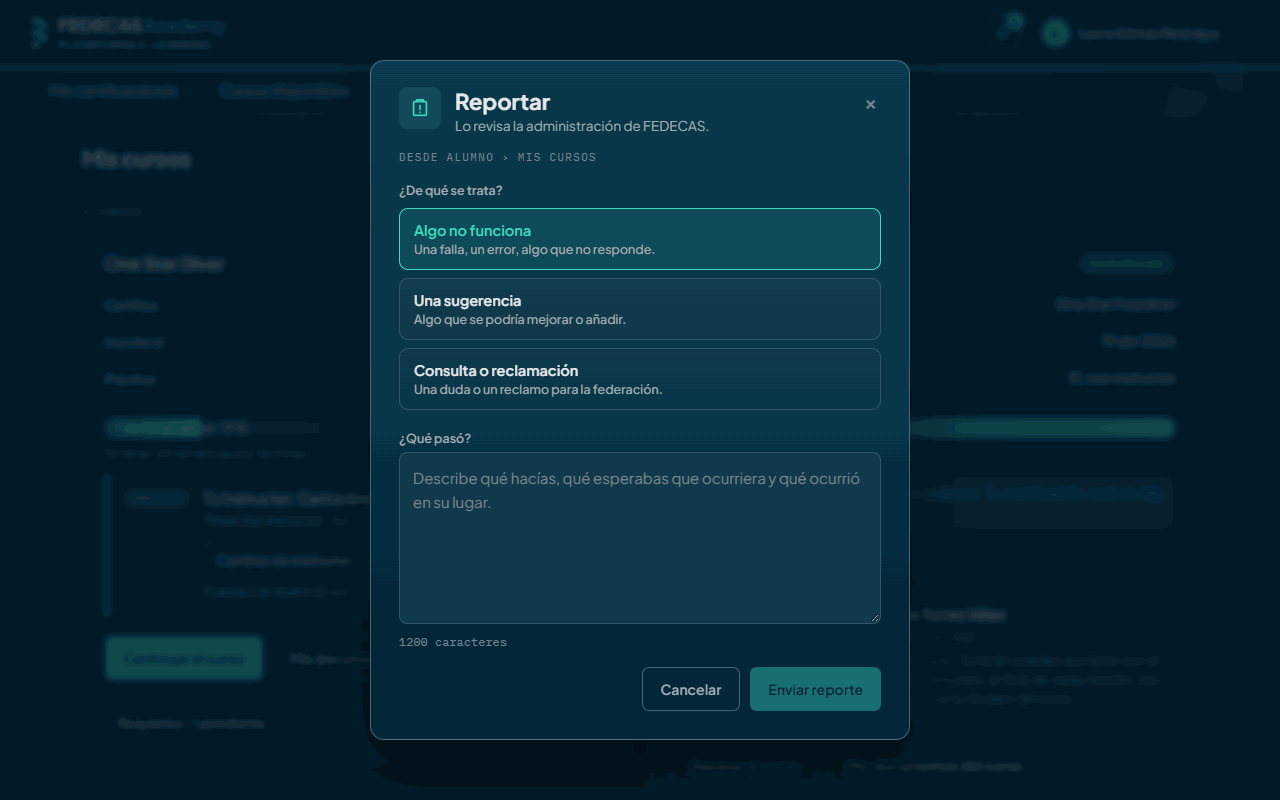
Toca la imagen para verla en grande.
- El formulario para reportar.
Para terminar
Preguntas frecuentes
¿Tengo que pagar para crear la cuenta?
No. Crear la cuenta y mirar los cursos no cuesta. Cada curso dice su valor y el del certificado en «Datos del curso».
No sé en qué curso empezar.
Abre «¿Por dónde empiezo?», arriba de Cursos o al pie de las páginas públicas. Si nunca has buceado, empiezas con el One Star Diver; si nunca has hecho apnea, con el One Star Freediver o el Pool One Star Freediver (solo piscina). Si ya tienes una certificación CMAS o de otra agencia, declárala en «Mis certificaciones» y te sugerimos los cursos que siguen.
Me registré con Google. ¿Puedo entrar con correo y contraseña?
Entra siempre con «Continuar con Google» (en la pantalla de entrar, marca antes la casilla de aceptación). Si quieres usar también una contraseña, en la pantalla de entrar toca «¿Olvidaste tu contraseña?» y define una con el enlace que te llega.
No me llega el correo de confirmación o de recuperación.
Revisa la carpeta de spam o correo no deseado. Si el enlace venció (dura una hora) o ya lo usaste, pide uno nuevo. Si la plataforma dice que el sistema de correo llegó a su tope de envíos por hora, no es por algo que hayas hecho: espera una hora y vuelve a intentarlo, o entra con «Continuar con Google» si tu correo es de Google. Si sigue sin llegar, escríbele a la Federación.
Escribí mal mi nombre o mi documento. ¿Cómo lo corrijo?
Si entraste con Google y tu nombre todavía no quedó confirmado, lo corriges tú una sola vez en «Mi perfil» («Editar mis datos»). Si no, el nombre y el correo solo los corrige la Federación: escríbele con el botón de reportar. El documento se registra al completar tu perfil; si quedó mal, también escríbele a la Federación.
¿Puedo inscribirme si todavía no tengo la certificación previa que pide el curso?
Sí. Puedes inscribirte y estudiar la teoría. Antes de certificarte debes acreditar esa certificación: si la tienes de otra agencia, declárala para que la revisen.
¿Por qué no puedo pasar a la siguiente temática?
Puede ser por dos cosas: te falta aprobar el repaso de esa temática o todavía corre el tiempo mínimo de lectura. El botón te dice cuántos segundos faltan.
¿Por qué no se abren las lecciones?
Te falta algo de «Antes de empezar: tus documentos» (aceptar en línea o diligenciar la declaración de salud) o un requisito de inicio. La tarjeta del curso y la página de documentos te dicen qué es.
¿La plataforma guarda mis respuestas de salud?
No. Solo guarda la fecha en que diligenciaste la declaración y si necesitas certificado médico. Imprime o guarda el PDF en el momento; si necesitas otra copia, vuelve a diligenciarla.
Respondí «Sí» en la declaración de salud. ¿Me sacan del curso?
No. Marcar «Sí» no te excluye. Puede que necesites el certificado médico de aptitud antes de la primera práctica. Ocultar información sí te pone en riesgo.
¿Qué pasa si se me cierra la página en la evaluación final?
Tus respuestas se guardan al elegirlas. Vuelve a entrar al curso y toca «Continuar la evaluación». Ojo: el reloj sigue corriendo mientras tanto.
Agoté los intentos de la evaluación final. ¿Qué hago?
Habla con tu instructor: él o la Federación pueden autorizarte otro intento. Si el curso es solo teórico o no tienes instructor, escríbele a la Federación.
¿Puedo cambiar de instructor?
Sí. Mientras estudias la teoría, lo cambias tú mismo con «Cambiar de instructor». Con la teoría aprobada, lo pides con «Solicitar cambio de instructor» y la Federación decide.
¿La plataforma registra mi práctica en el agua?
No paso a paso. La práctica la conduce y evalúa tu instructor. La plataforma registra lo que él verifica y cuando aprueba la práctica.
¿Dónde está mi certificado?
En la pestaña Mis certificaciones. Ahí está también la constancia firmada por tu instructor. La credencial CMAS se tramita ante FEDECAS y queda en tu cuenta del portal de CMAS.
¿Tengo que comprar el equipo con los aliados de la Federación?
No, es opcional. Antes de comprar, pregúntale a tu instructor qué necesitas. Si les escribes con «Escribir por WhatsApp», el mensaje dice que vienes de FEDECAS Academy y lleva el código de la Federación, pero ningún dato tuyo. Si les compras desde la plataforma o con ese código, el aliado le puede pagar a FEDECAS una comisión que apoya el deporte.
Tengo una certificación de PADI, SSI u otra agencia. ¿Sirve?
Sí, si equivale al nivel que pide el curso. Declárala en Mis certificaciones con «+ Declarar una de otra agencia». Tu instructor o la Federación la revisan.
¿Me llegan avisos al correo?
Por ahora no. Los avisos (respuestas de tu instructor, requisitos verificados, certificaciones) llegan a la campana de la plataforma. Por correo solo llegan la confirmación de tu cuenta y la recuperación de contraseña.
¿Puedo usar la plataforma en el celular?
Sí. En el celular las secciones están en el menú de tres rayas y el índice del curso se abre con «Índice del curso». Si imprimir no abre, sal de WhatsApp o Instagram y usa Chrome o Safari.
¿A quién le escribo si tengo un problema?
Usa el botón redondo de abajo a la derecha («Reportar») y guarda el número de reporte. También puedes escribir a fedecas.colombia@gmail.com o llamar al 320 365 7611.
¿Cómo pido que borren mis datos?
En «Mi perfil», sección «Tus datos personales», toca «Pedir que borren mis datos» y envía el reporte que se abre con la solicitud ya escrita. Si no puedes entrar, escribe a fedecas.colombia@gmail.com con el asunto «Supresión de datos personales», tu nombre y tu documento. Tu cuenta se cierra; las certificaciones ya emitidas y el registro de lo que aceptaste se conservan. Te respondemos en máximo 15 días hábiles.
¿Necesitas ayuda?
Escríbenos a fedecas.colombia@gmail.com o llámanos al 320 365 7611. Dentro de la plataforma también tienes el botón «Reportar».