
Capítulo 1
Tu rol de instructor
El rol de instructor no se pide desde la plataforma: lo asigna la Federación. Cuando lo tienes, al entrar ves tu portal de instructor con sus propias pestañas. Tu cuenta es la misma que usas como alumno.
1.1Cómo se obtiene el rol
La Federación registra en tu cuenta tu certificación docente (por ejemplo, Three Star Instructor). Con ese registro tu cuenta recibe el rol de instructor.
Después la Federación activa tu licencia anual. La licencia se activa cuando estás federado y al día con la anualidad de instructor del año.
Todas las licencias vencen el 31 de diciembre. Sin licencia vigente no puedes dictar, invitar alumnos ni firmar certificaciones, y no apareces en el directorio público de instructores, aunque tengas tus certificaciones.
1.2Entrar a la plataforma
Entras igual que cualquier usuario: con tu cuenta de Google o con tu correo y contraseña. El paso a paso está en el Manual del alumno, capítulo 2.
Si tienes el rol de instructor, la plataforma te lleva directo a tu portal de instructor, en la pestaña «Mis alumnos».
1.3Tu portal y sus pestañas
Arriba tienes las pestañas de tu trabajo. «Mis alumnos» es la lista de quienes te eligieron o aceptaron tu invitación, con las consultas que te enviaron. «Mis certificaciones» son tus propias certificaciones. «Mis cursos habilitados» muestra los cursos donde puedes actuar. «Invitar alumnos» crea enlaces de invitación a tus cursos.
«Convalidaciones» solo aparece cuando algún alumno tuyo declaró una certificación de otra agencia y espera tu revisión.
El número junto a una pestaña es lo que espera tu atención: en «Mis alumnos», las consultas por atender; en «Convalidaciones», las que están pendientes.
Tu nombre, arriba a la derecha, abre el menú con «Mi perfil», «Manual de usuario», «Privacidad y términos», «Cambiar de rol» y «Cerrar sesión». «Privacidad y términos» abre en otra pestaña el aviso de privacidad, los términos de uso y los demás documentos legales vigentes.
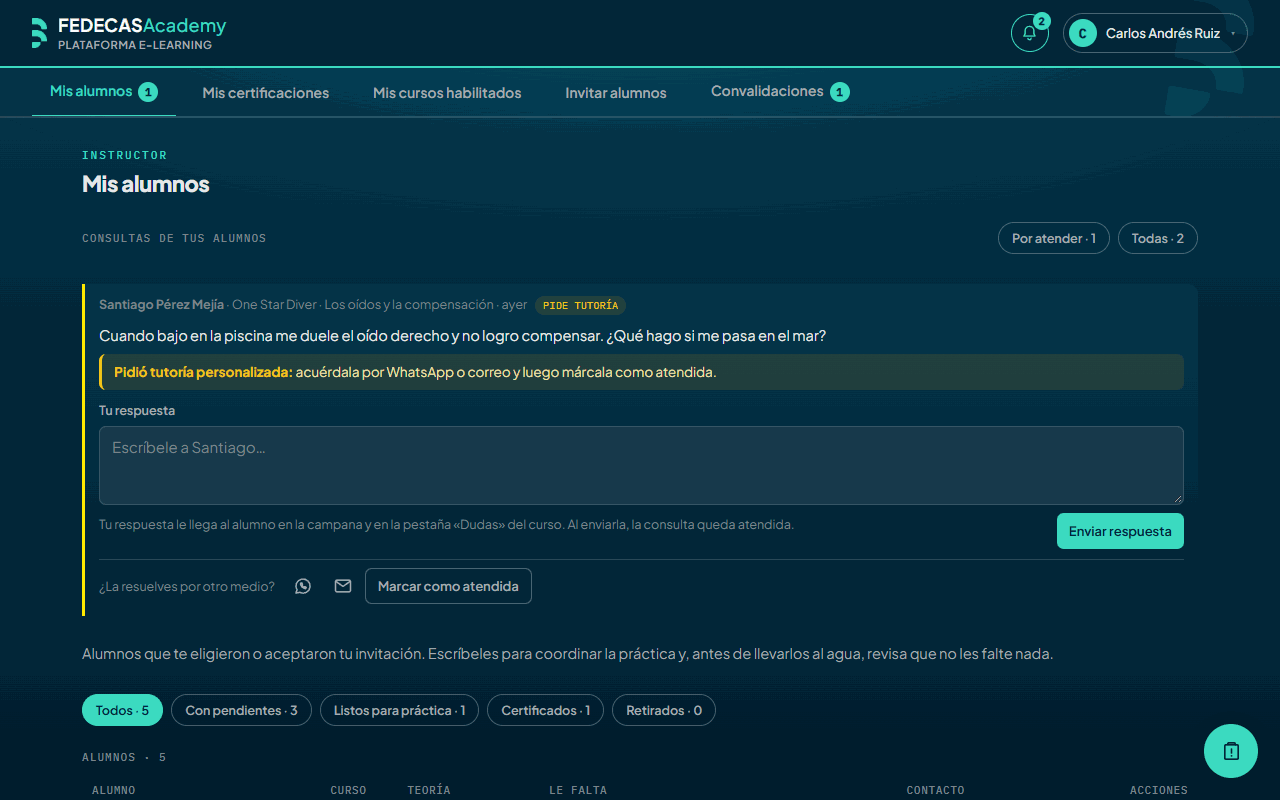
Toca la imagen para verla en grande.
- Mis alumnos: tus alumnos y sus consultas.
- Mis certificaciones: las tuyas.
- Mis cursos habilitados: dónde puedes dictar, evaluar y certificar.
- Invitar alumnos: crea el enlace de invitación.
- Convalidaciones: sale solo si hay pendientes.
- La campana: tus avisos.
- Tu nombre: Mi perfil, Manual de usuario, Privacidad y términos, cambiar de rol y Cerrar sesión.
1.4Pasar de instructor a alumno
Si también tomas cursos, tu cuenta tiene los dos roles. Toca tu nombre, arriba a la derecha. En «Cambiar de rol» eliges «Alumno» o «Instructor».
Cada rol ve sus propias pestañas. Tus certificaciones las ves en los dos.
En ese mismo menú está «Manual de usuario»: abre en otra pestaña el manual del rol en que estás.
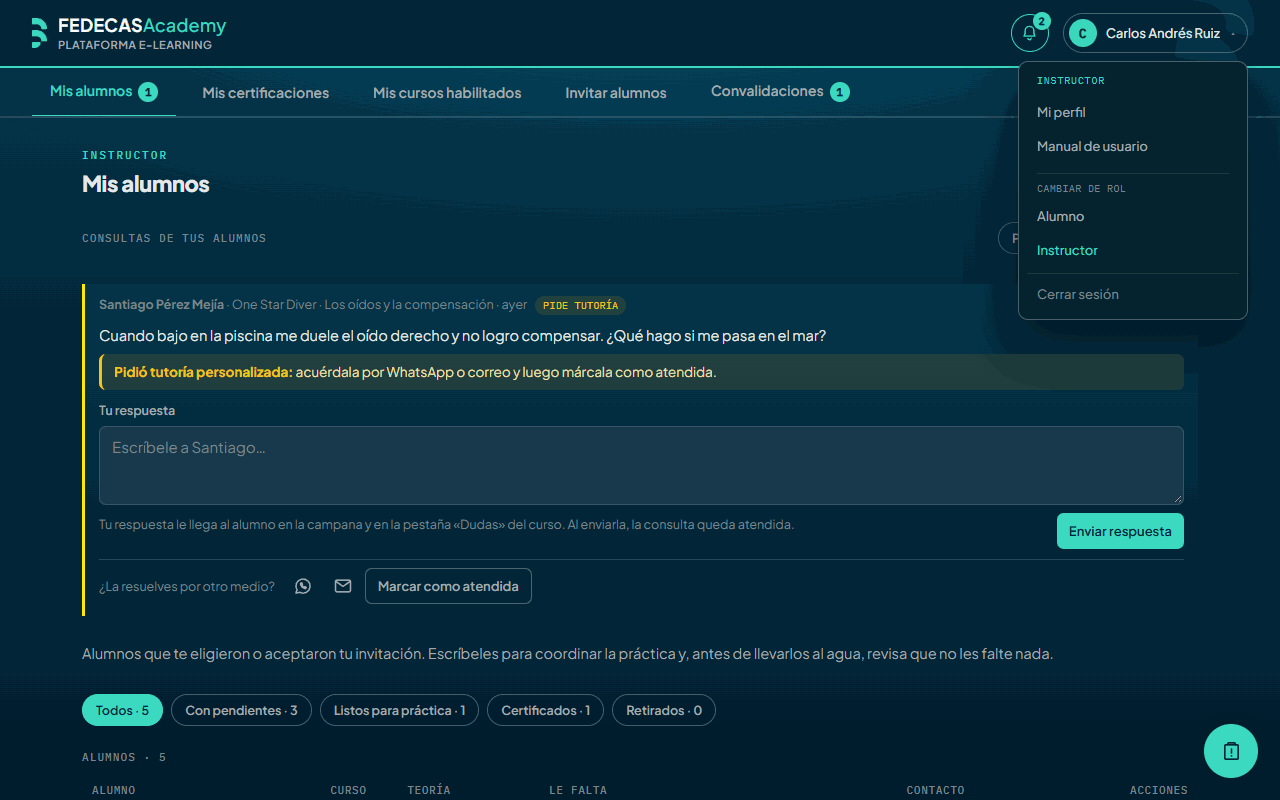
Toca la imagen para verla en grande.
- Instructor: tu portal de instructor.
- Alumno: tus cursos como alumno.
- Mi perfil: tus datos y tu contacto público.
- Manual de usuario: el de tu rol, en otra pestaña.
1.5En el celular
En el celular las pestañas no se ven arriba. Toca el botón de tres rayas, a la izquierda. Ahí están las secciones, «Mi perfil», «Manual de usuario», «Privacidad y términos», «Cambiar de rol» y «Cerrar sesión».
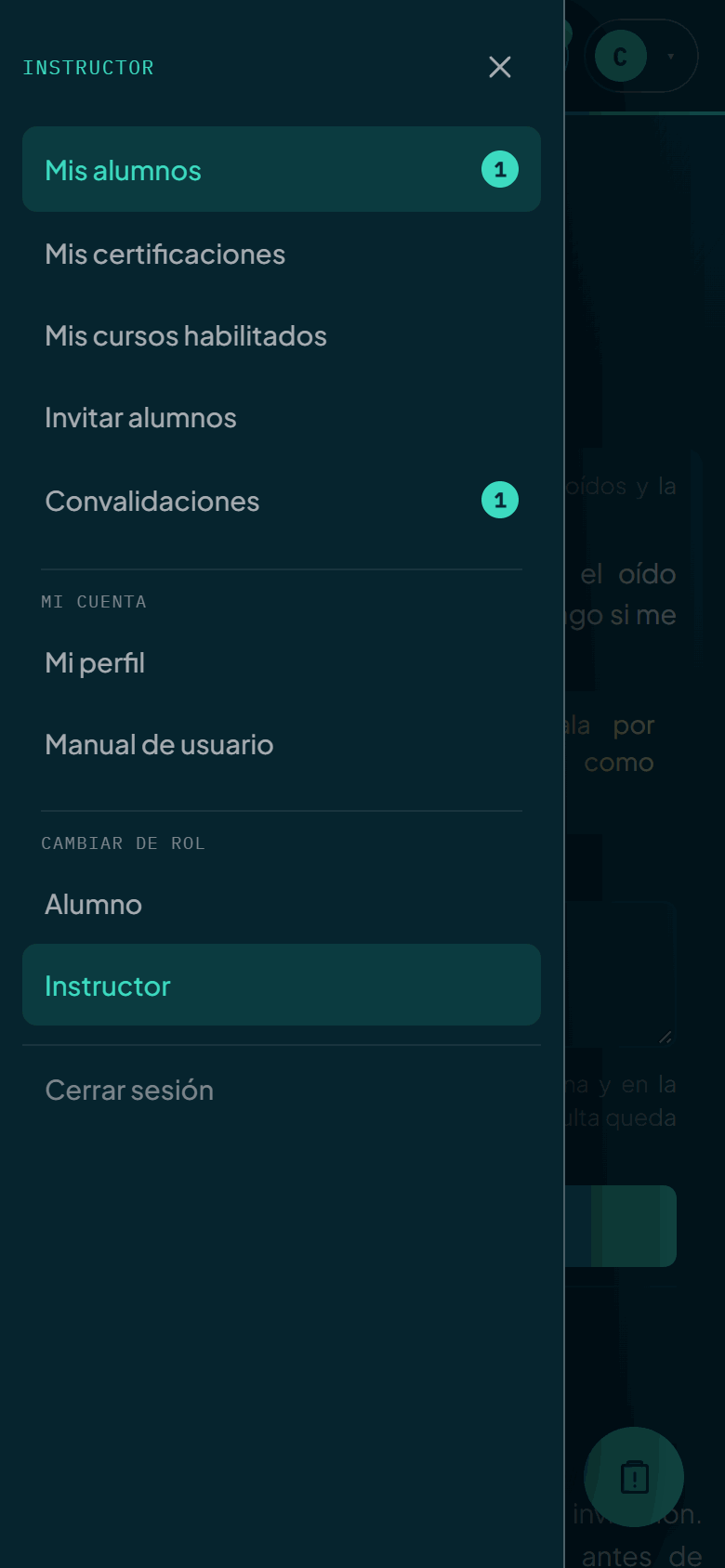
Toca la imagen para verla en grande.
- El menú con tus secciones.
- Manual de usuario.
- Cambiar de rol.
Capítulo 2
Tu licencia anual
La licencia es lo que te deja trabajar en la plataforma durante el año. La plataforma te avisa antes de que venza y te deja pedir la renovación desde tu portal.
2.1Los avisos de licencia
Cuando a tu licencia le quedan 60 días o menos, arriba del portal aparece un aviso con la fecha de vencimiento y los días que te quedan. También aparece si ya venció.
Si tu licencia está vigente y lejos de vencer, no ves ningún aviso. La fecha exacta la ves siempre en «Mis cursos habilitados».
La campana también te avisa cuando tu licencia se acerca al vencimiento.
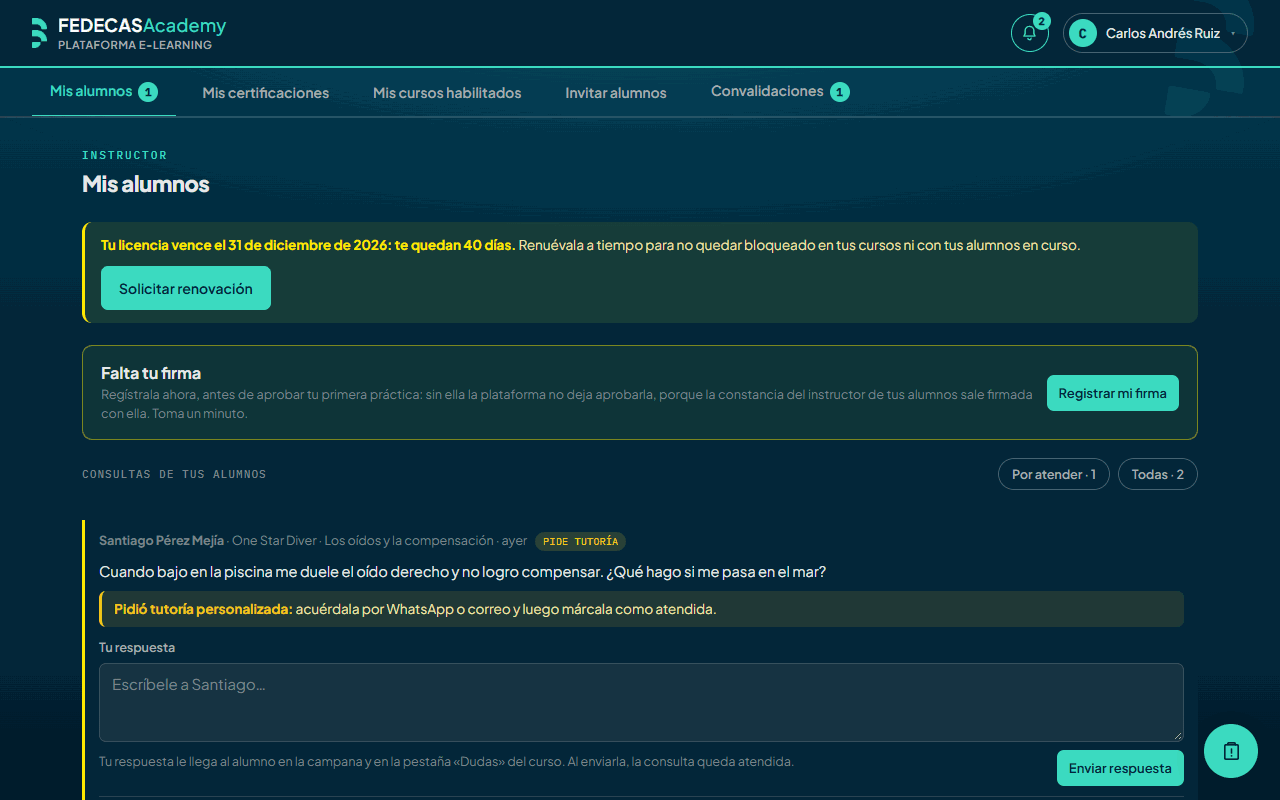
Toca la imagen para verla en grande.
- Cuándo vence tu licencia y cuántos días te quedan.
- Solicitar renovación.
2.2Solicitar la renovación
Primero pagas la anualidad de instructor a la Federación. Luego tocas «Solicitar renovación» en el aviso.
Se abre una ventana. Escribe la referencia del pago: el número de transacción, consignación o recibo. Si quieres, adjunta también el comprobante (PDF o foto, máximo 10 MB). Basta con una de las dos cosas.
Toca «Enviar solicitud».
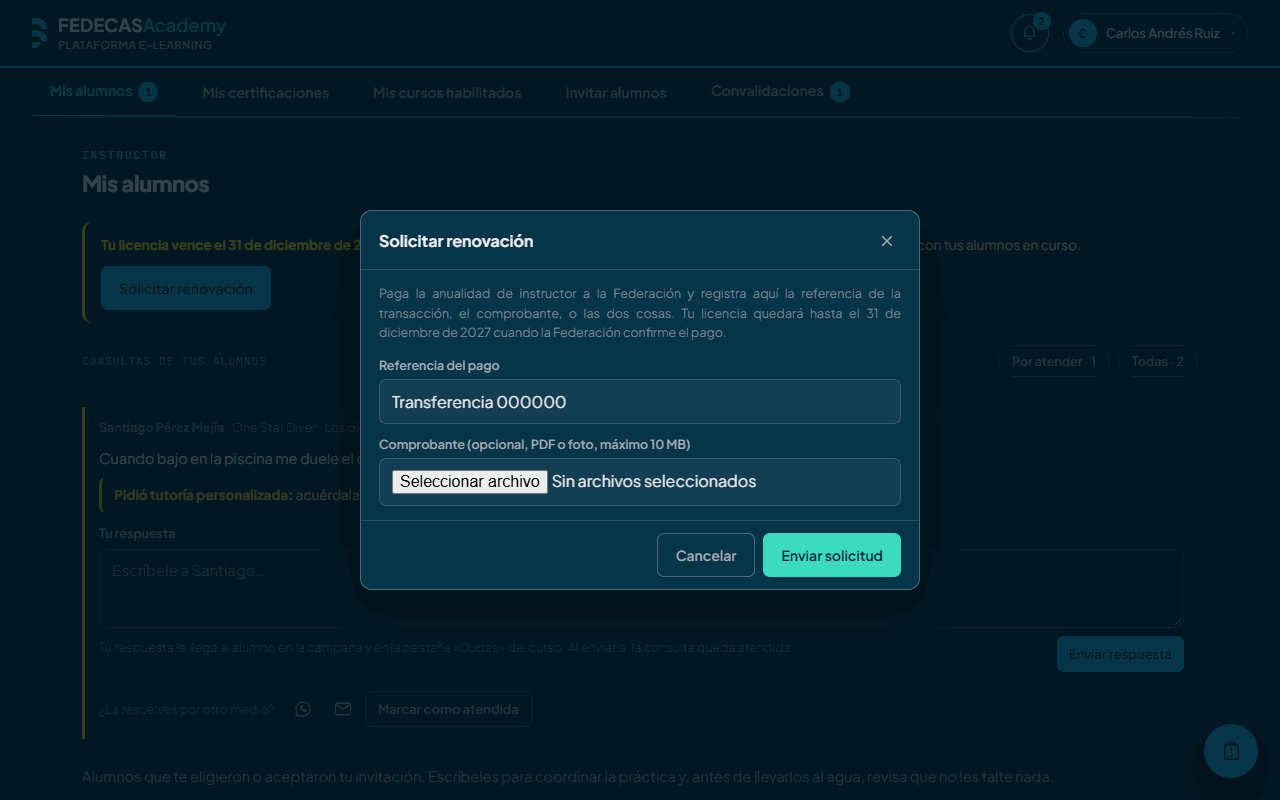
Toca la imagen para verla en grande.
- Referencia del pago.
- Enviar solicitud.
2.3Qué pasa después
Tu solicitud queda «Pendiente de pago» hasta que la Federación confirme el pago. Mientras tanto, el aviso de arriba te lo recuerda, con la fecha y la referencia que registraste.
Cuando la Federación confirma, tu licencia queda «Activa» hasta el 31 de diciembre que corresponda. Te llega un aviso en la campana y arriba ves «Renovación confirmada».
Si la Federación no pudo confirmar el pago, ves el motivo arriba del portal. Revisa el pago y vuelve a solicitar la renovación.
Capítulo 3
Tu firma
La constancia del instructor que reciben tus alumnos sale con tu firma. Sin firma registrada la plataforma no te deja aprobar prácticas. Regístrala el primer día: toma un minuto.
3.1El aviso «Falta tu firma»
Mientras no tengas firma, arriba del portal aparece el recuadro «Falta tu firma». Toca «Registrar mi firma».
Toca la imagen para verla en grande.
- Falta tu firma.
- Registrar mi firma.
3.2Hacer la firma con tu nombre
La opción «Con tu nombre» viene elegida. En «Nombre para la firma» ya está tu nombre y tu primer apellido; puedes corregirlo. Con nombre y primer apellido la firma sale más grande en el documento.
Abajo hay cuatro letras: Clásica, Sencilla, Elegante y Rápida. Elige la que más se parezca a tu firma.
En «Así saldrá en tus constancias» ves el resultado. Si te gusta, marca la casilla «Autorizo a FEDECAS a guardar esta imagen de mi firma…» y toca «Guardar firma». La casilla viene sin marcar y sin ella la firma no se guarda: la firma te identifica, por eso se pide tu autorización expresa, cada vez que la guardas.
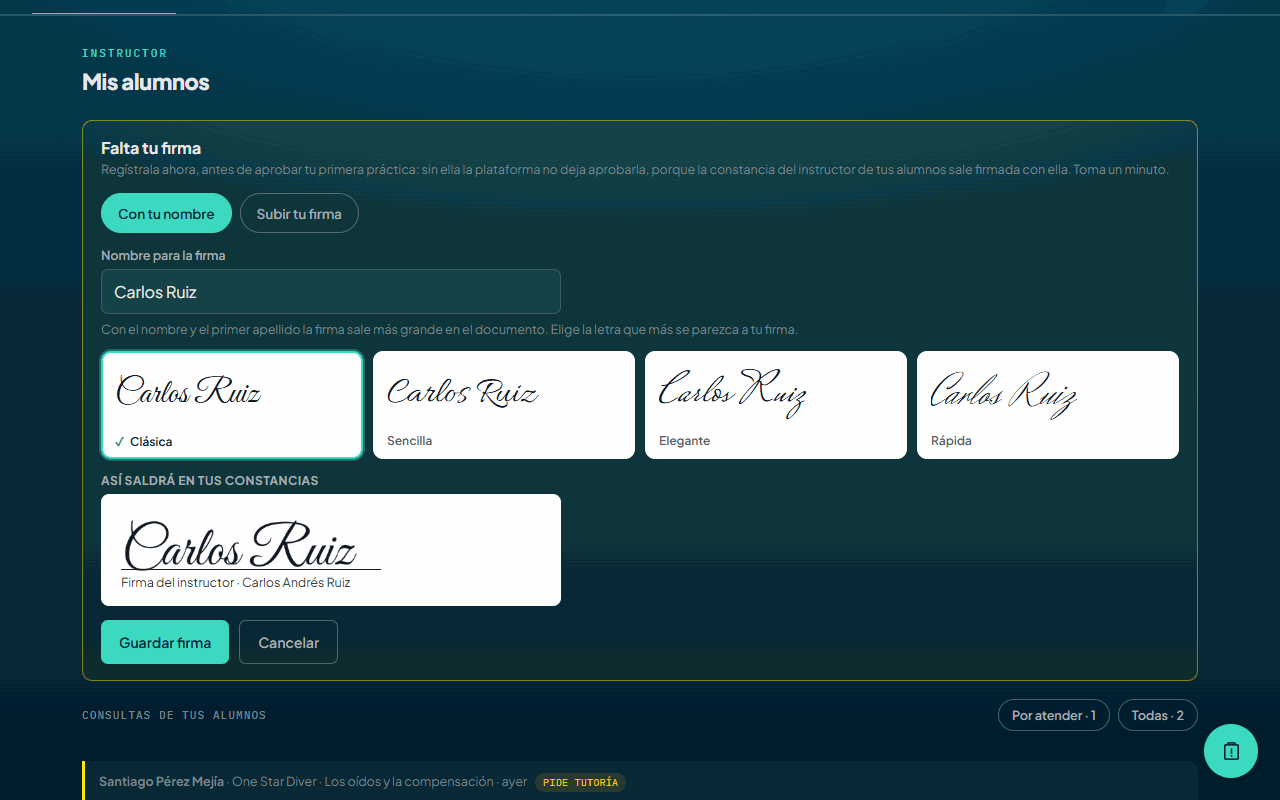
Toca la imagen para verla en grande.
- Con tu nombre.
- Subir tu firma: la otra opción.
- Nombre para la firma.
- Las cuatro letras para elegir.
- Así saldrá en tus constancias.
- Guardar firma.
3.3Usar una foto de tu firma en papel
Si prefieres tu firma real, toca «Subir tu firma» y luego «Elegir la foto (PNG o JPG)».
Para una buena foto: firma sobre una hoja blanca con tinta oscura, con buena luz y sin sombras, y encuadra solo la firma. La plataforma vuelve transparente el fondo y te muestra cómo quedó. Si te gusta, marca la casilla de autorización y toca «Guardar firma».
3.4Qué pasa después y cómo cambiarla
Al guardar ves «Firma guardada». Desde ese momento la constancia del instructor de tus alumnos sale firmada con ella; la certificación queda registrada a tu nombre. Tu firma queda protegida: solo aparece en los documentos de tus alumnos.
El aviso de arriba desaparece. Tu firma queda en el recuadro «Mi firma», en «Mi perfil». Ahí la cambias cuando quieras con «Cambiar» (al guardar la nueva, vuelves a marcar la casilla de autorización). Si quieres que la borren, pídeselo a la Federación con el botón redondo de reportar («Consulta o reclamación»); sin firma no puedes aprobar prácticas.
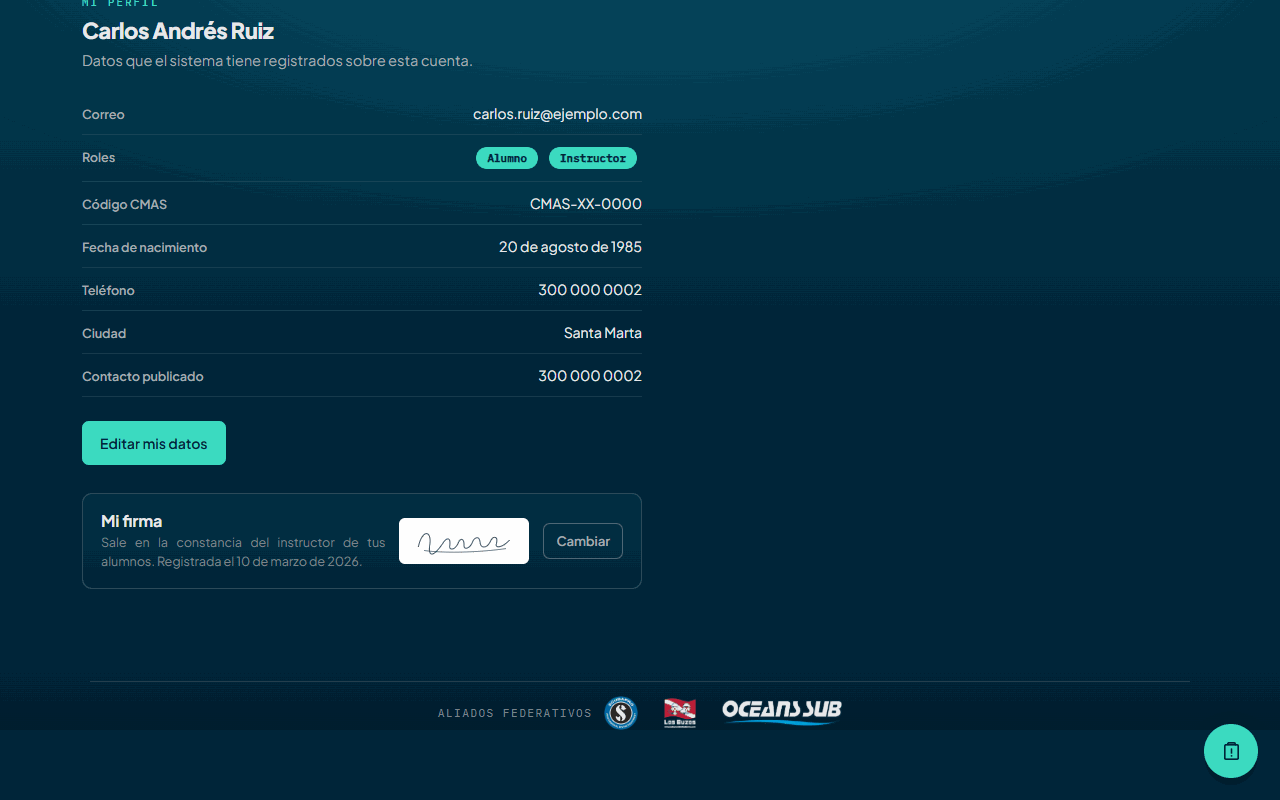
Toca la imagen para verla en grande.
- «Mi firma», en Mi perfil.
- Tu firma registrada.
- Cambiar la firma.
Capítulo 4
Mis cursos habilitados
Aquí ves en qué cursos puedes trabajar. No los eliges ni los marca nadie a mano: salen de tu nivel de instrucción y solo están activos mientras tu licencia esté vigente.
4.1Por qué aparece cada curso
La plataforma cruza tus certificaciones de instructor con el catálogo de la Federación. Si tu nivel te habilita para un curso, aparece aquí. Si la Federación registra una nueva certificación tuya, la lista cambia sola.
Arriba ves hasta cuándo va tu licencia. Si no está vigente (vencida, suspendida mientras la Federación confirma el pago, o revocada), la pantalla te lo dice y te explica qué no puedes hacer mientras tanto. Los cursos están agrupados: recreativos, especialidades, formación profesional y programas FEDECAS.
Cada curso sale en su tarjeta y dice qué puedes hacer: dictar, evaluar o certificar. También cuántos alumnos tienes y cuántos están listos para práctica. Con «Ver mis alumnos» abres la lista de ese curso; si todavía no tienes alumnos, la tarjeta lo dice.
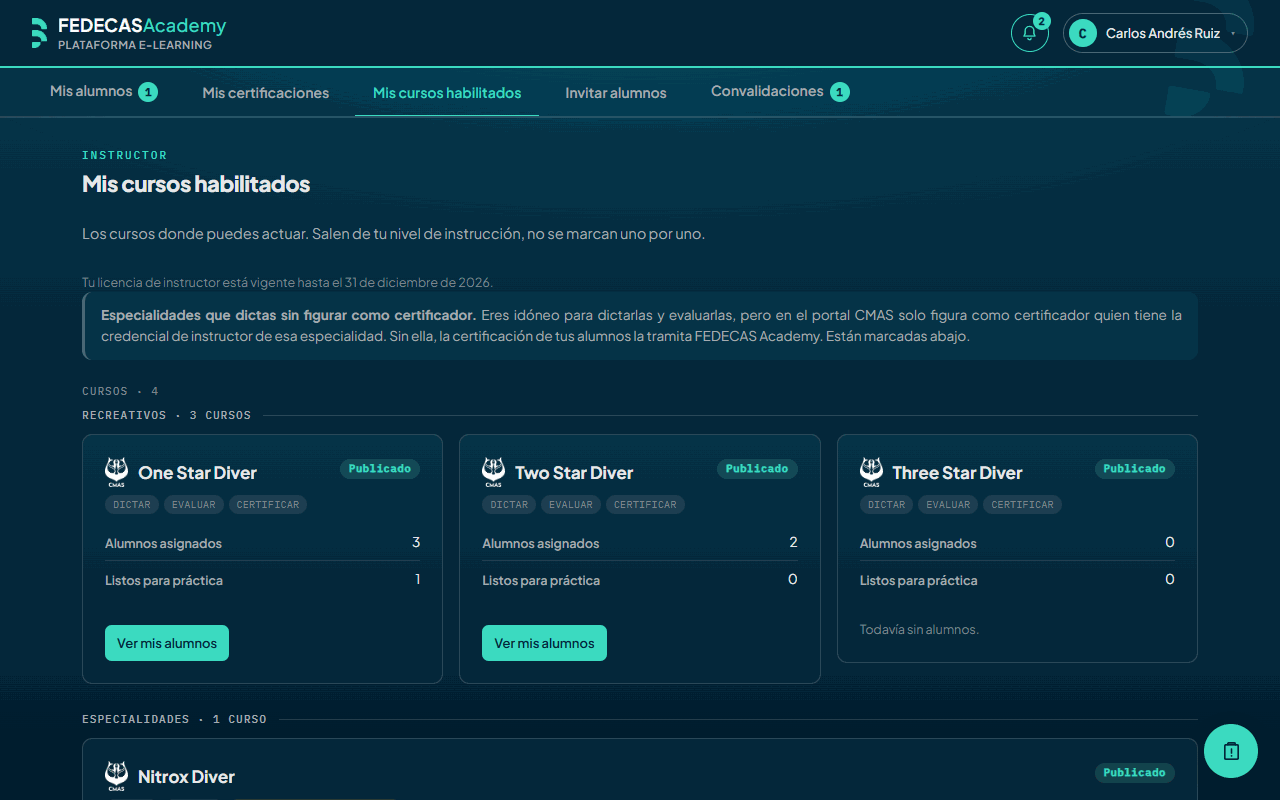
Toca la imagen para verla en grande.
- Licencia vigente hasta…
- Un curso habilitado.
- Lo que puedes hacer: dictar, evaluar, certificar.
- Ver mis alumnos de ese curso.
4.2Otras marcas que puedes ver
«solo asistes, no firmas»: en ese curso puedes acompañar, pero no firmas.
«Certificación retirada»: tus alumnos ya inscritos pueden terminarlo, pero el curso no recibe inscripciones ni invitaciones nuevas.
Si no ves ningún curso, la plataforma te dice por qué: tu licencia no está vigente (vencida, suspendida o revocada), no tienes licencia registrada, o tu nivel todavía no te habilita para ningún curso.
4.3Mi récord y lo que opinan tus alumnos
Más abajo, en la misma pestaña, está «Mi récord»: por cada curso, cuántos alumnos has tenido, cuántos terminaron la teoría, cuántos aprobaron la práctica y cuántos certificaste.
En «Lo que opinan tus alumnos» ves el promedio de las encuestas: trato, organización de la práctica, si se sintieron seguros y si te recomiendan. Los promedios aparecen desde 5 respuestas, para que ninguna respuesta se pueda identificar.
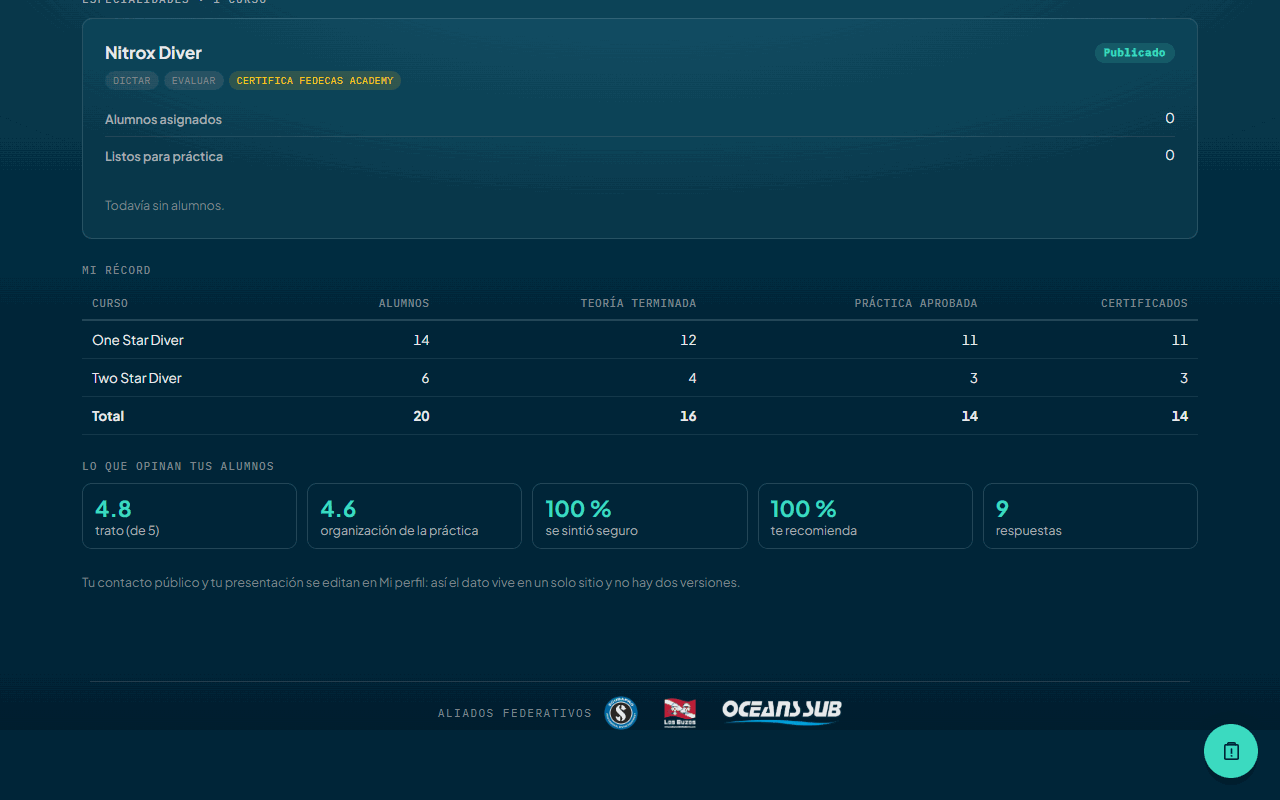
Toca la imagen para verla en grande.
- Mi récord.
- Lo que opinan tus alumnos.
Capítulo 5
Mis alumnos y sus etapas
«Mis alumnos» es tu pantalla principal. Aquí están todos los que te eligieron como instructor o aceptaron tu invitación, con su etapa, cómo va la teoría, lo que les falta y su contacto.
5.1La lista de alumnos
Cada fila es un alumno en un curso. Debajo del nombre ves su etapa y cómo llegó a ti: por elección, invitación o asignación. Si es menor de edad, también lo dice.
En «Teoría» ves el porcentaje de avance, «falta el examen», «aprobada» o «sin intentos».
En «Contacto» tienes su correo y su teléfono para escribirle. El alumno autorizó compartirlos contigo al elegirte o al aceptar tu invitación.
En «Acciones», la flecha («Revisar») abre su ficha debajo de la fila. Si ya aprobó la teoría, el ícono de documento abre su «Constancia de teoría» en una ventana. Si ya aprobaste su práctica, el ícono de certificado abre la «Constancia del instructor» en una ventana.
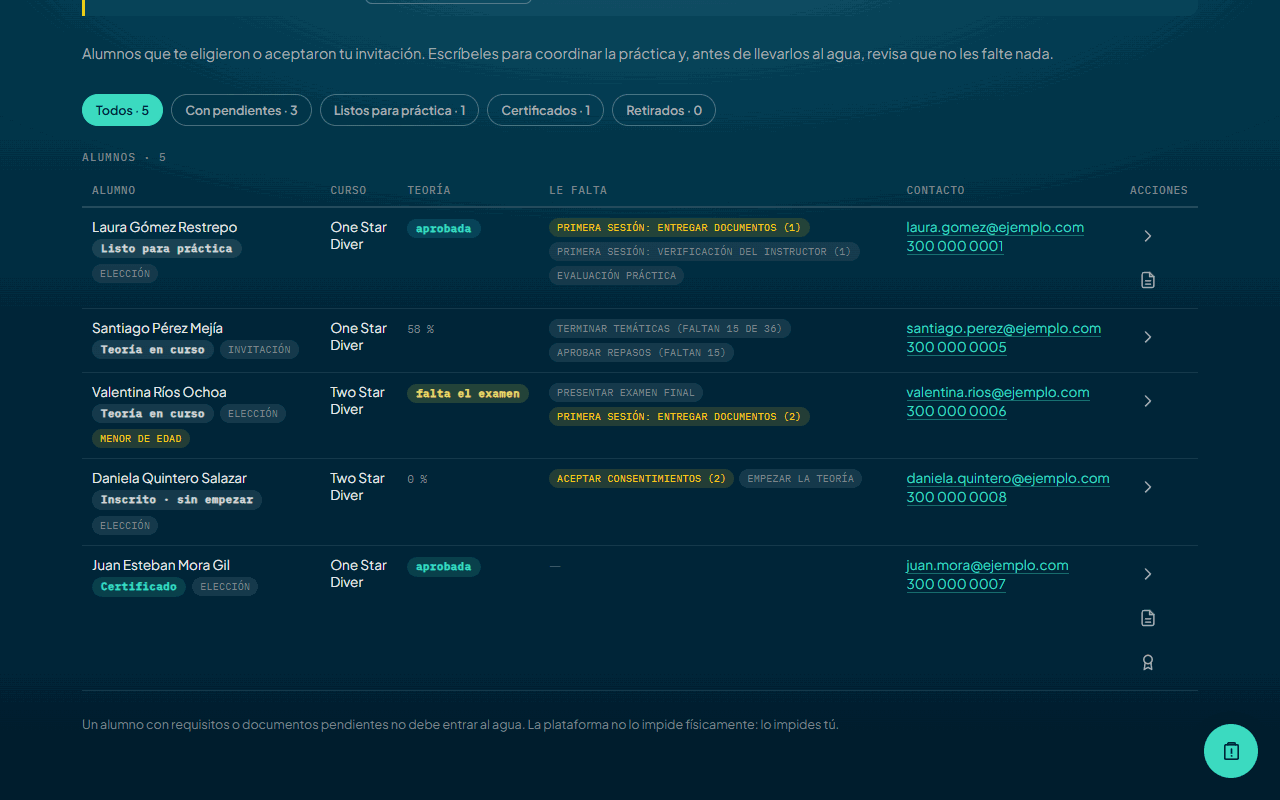
Toca la imagen para verla en grande.
- Filtros para separar a tus alumnos.
- La etapa del alumno.
- Le falta: lo que queda pendiente.
- Revisar: abre su ficha.
- Constancia de teoría.
5.2Las etapas
Por aprobar: la Federación todavía no aprueba su inscripción. Aún no puedes verificar nada.
Inscrito · sin empezar: ya está inscrito, pero no ha abierto la teoría.
Teoría en curso: está estudiando las lecciones y los repasos.
Teoría terminada: aprobó la evaluación final, pero todavía le falta algo antes del agua (por ejemplo, un consentimiento o un requisito).
Listo para práctica: aprobó la evaluación final y tiene al día los consentimientos y los requisitos que se resuelven antes del agua. Ya puedes programar su práctica.
Certificado: aprobaste su práctica y su certificación quedó registrada.
Retirado: se retiró del curso. Si la Federación no aprobó su inscripción, dice «Solicitud no aprobada».
5.3Qué significa «Le falta»
La columna «Le falta» dice qué le queda a cada alumno. Lo que está resaltado en amarillo es un trámite: papeles, consentimientos, verificaciones o firma. Lo demás es avance normal del curso.
Avance normal: «Empezar la teoría», «Terminar temáticas», «Aprobar repasos», «Presentar examen final», «Primera sesión: verificación del instructor» y «Evaluación práctica».
Trámites: «Aceptar consentimientos», «Declarar requisitos», «Declaraciones por firmar», «Requisitos por verificar», «Requisito no cumplido», «Elegir instructor», «Primera sesión: entregar documentos», «Requisitos para certificar», «Firma del instructor» y «Autorizar otro intento del examen».
Si no le falta nada, dice «al día». En los alumnos certificados o retirados la columna queda con una raya (—).
5.4Los filtros
«Todos» muestra a tus alumnos activos, sin retirados ni inscripciones por aprobar.
«Con pendientes» muestra a quien le falta algún trámite. «Listos para práctica» muestra a quienes ya puedes llevar al agua. «Certificados» y «Retirados» guardan su expediente para consultarlo.
«Por aprobar» solo aparece si algún alumno espera que la Federación apruebe su inscripción.
Desde «Mis cursos habilitados», con «Ver mis alumnos», ves la misma lista filtrada por un curso. Para volver toca «Mis cursos habilitados» en la línea de arriba.
5.5En el celular
La lista también se revisa en el celular. Ahí cada alumno sale en su propia tarjeta, uno debajo del otro, con su etapa, lo que le falta y su contacto, cada dato con su rótulo. Toca la flecha («Revisar») para abrir la ficha.
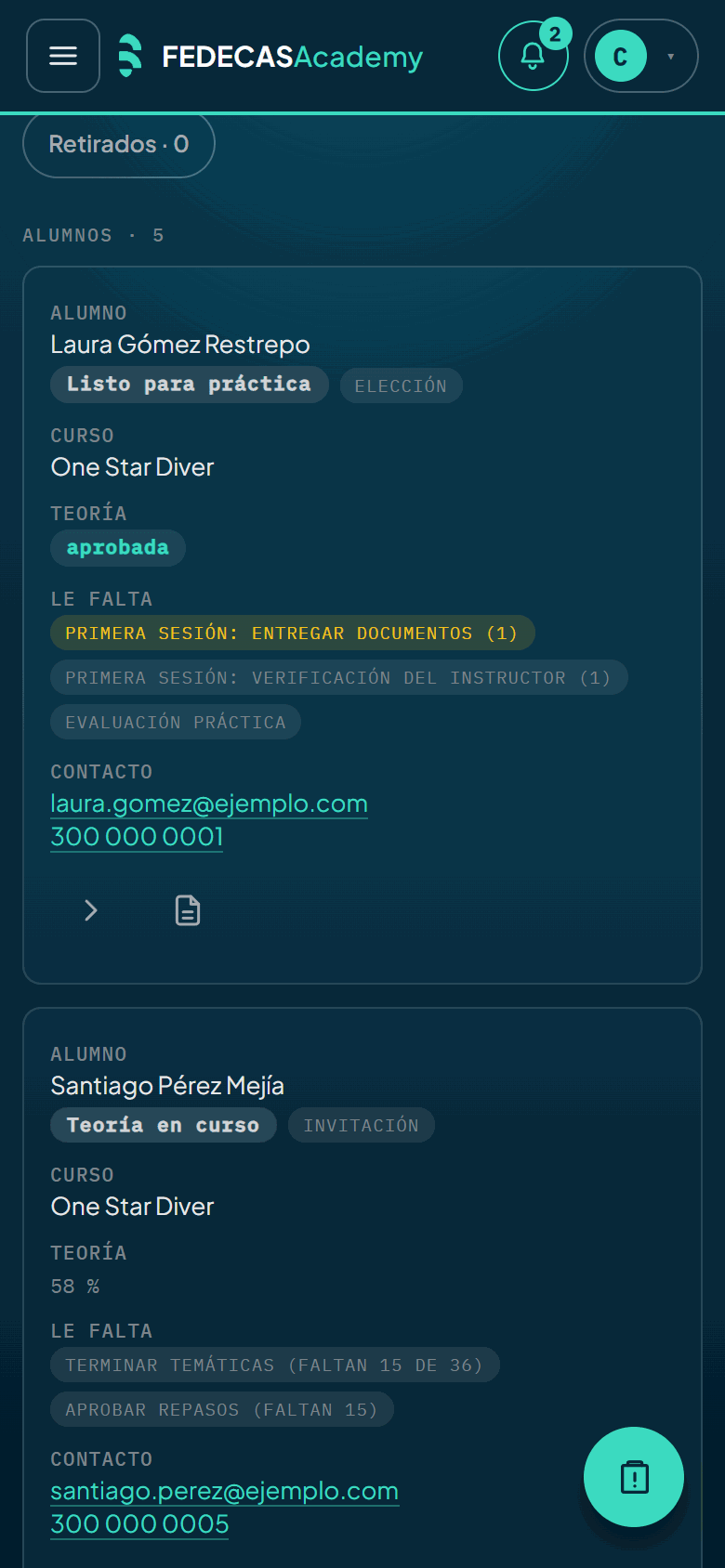
Toca la imagen para verla en grande.
- Revisar.
Capítulo 6
La ficha del alumno: requisitos y documentos
Al tocar «Revisar» se abre la ficha del alumno, con el título «Antes de llevarlo al agua». Aquí ves su evaluación, verificas sus requisitos, recibes sus papeles y, al final, apruebas su práctica.
6.1La evaluación final por capítulo
Arriba de la ficha ves cómo le fue en la evaluación final, capítulo por capítulo. Así sabes qué temas reforzar en la práctica.
Si el alumno agotó sus intentos de la evaluación final, aparece un aviso. Si ya repasó contigo, escribe el motivo (queda en su expediente) y toca «Habilitar otra presentación». El alumno podrá presentarla de nuevo.
6.2Verificar los requisitos
Los requisitos están agrupados en tres momentos: «Para inscribirse», «Antes de la práctica» y «Para certificar». Cada uno tiene su estado: pendiente, verificado, declarado, no cumple o no aceptado.
Los que te tocan a ti tienen dos botones. Si el alumno cumple, toca «Verificado». Si no cumple, toca «No cumple», escribe el motivo (mínimo 10 caracteres) y confirma: el motivo le llega al alumno.
Si el requisito es un certificado que vence (por ejemplo, primeros auxilios u oxígeno), antes de verificar anota la «Fecha de expedición del certificado». Si ya venció, la plataforma no deja verificarlo.
Los que dicen «Lo comprueba el sistema» no tienen botones: son una certificación previa, la edad mínima o un documento que el alumno acepta en línea, y se cumplen solos cuando el alumno tiene esa certificación (también si la convalida en «Mis certificaciones») o acepta el documento. Si en cambio dicen «Requiere revisión manual», los verificas tú.
Los requisitos recomendados (no obligatorios) solo tienen «Verificado». Si el alumno no lo tiene, déjalo pendiente: no impide certificar.
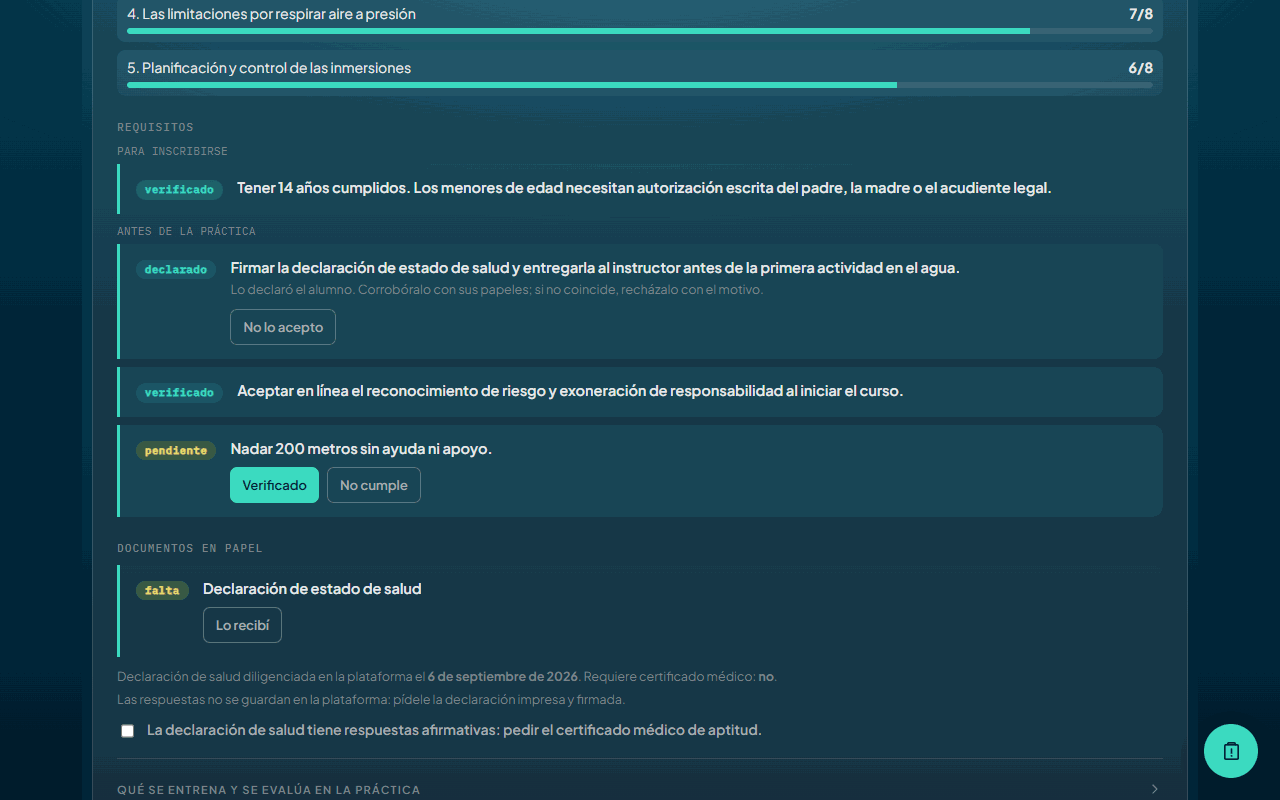
Toca la imagen para verla en grande.
- Un requisito por verificar.
- Verificado: el alumno cumple.
- No cumple: con el motivo.
- No lo acepto: para lo que el alumno declaró.
6.3Lo que declara el alumno: «No lo acepto»
Algunos requisitos los declara el propio alumno desde su panel (por ejemplo, su número de inmersiones). Salen como «declarado». Contrástalo con su bitácora o sus papeles.
Si no coincide, toca «No lo acepto». Se abre un campo para escribir el motivo (mínimo 10 caracteres) y luego tocas «Rechazar». El alumno recibe el aviso con el motivo y corrige su declaración.
Si verificaste algo por error, usa «Reabrir», escribe el motivo y el requisito vuelve a quedar pendiente.
6.4Los documentos en papel
En «Documentos en papel» están los papeles que el alumno te debe entregar firmados, por ejemplo la declaración de estado de salud. Cada uno dice si falta, si lo recibiste o si no se aceptó.
Cuando el alumno te entregue el papel, toca «Lo recibí».
Si después ves que el papel tiene un problema, toca «No lo acepto», escribe el motivo y toca «Rechazar documento». Cuando lo entregue de nuevo, márcalo otra vez con «Lo recibí».
Algunos papeles los firma otra persona: la autorización de un menor la firma el padre, la madre o el representante legal; el certificado médico lo firma un médico. La ficha te lo indica debajo del nombre del documento.
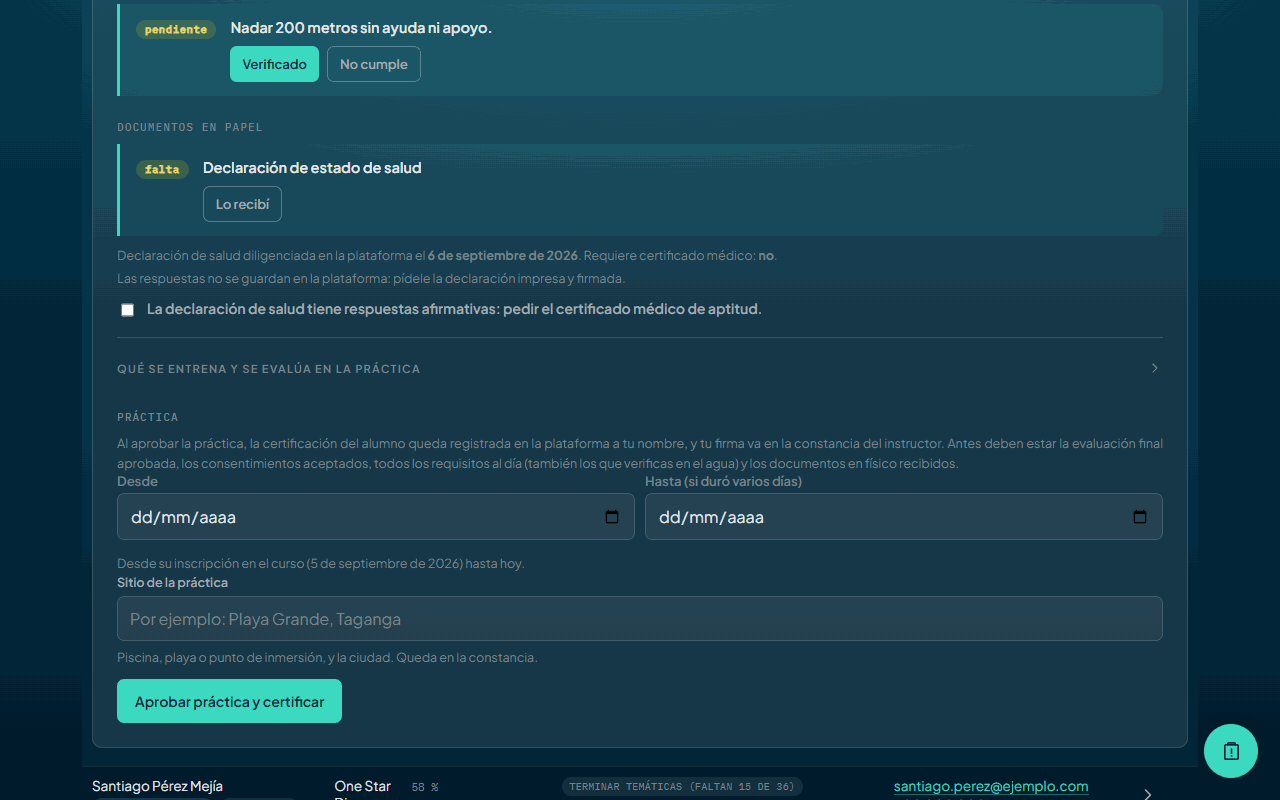
Toca la imagen para verla en grande.
- Un documento que debe entregarte.
- Lo recibí.
6.5La declaración de salud y el certificado médico
Debajo de los documentos ves si el alumno ya diligenció la declaración de salud en la plataforma y en qué fecha. Las respuestas no se guardan en la plataforma: pídele la declaración impresa y firmada.
Lee la declaración en papel. Si tiene respuestas afirmativas, marca la casilla «La declaración de salud tiene respuestas afirmativas: pedir el certificado médico de aptitud». Desde ese momento el alumno también te debe entregar el certificado médico firmado y sellado.
Si marcaste la casilla por error, desmárcala: la plataforma te pide el motivo (mínimo 10 caracteres). El motivo queda en su expediente y al alumno le llega un aviso de que ya no se le pide el certificado.
Toca la imagen para verla en grande.
- Declaración de estado de salud.
- Pedir el certificado médico de aptitud.
6.6Cuando la ficha es solo de consulta
Si el alumno ya está certificado, se retiró o su inscripción está por aprobar, la ficha se llama «Expediente». Ahí solo consultas lo que se registró: no hay botones.
Capítulo 7
La práctica y la certificación
La práctica en el agua la planeas, la conduces y la evalúas tú, bajo tu responsabilidad, conforme al estándar CMAS y a las normas de FEDECAS. La plataforma no registra cada sesión: te muestra qué se trabaja y, al terminar, registra tu aprobación.
7.1Programar las sesiones de práctica
Usa el filtro «Listos para práctica» para ver a quién puedes llevar al agua. Escríbele por correo o por teléfono para acordar fechas y sitio.
La plataforma no tiene un calendario de sesiones. Las fechas y el sitio los registras al final, cuando apruebas la práctica.
En la primera sesión recibe los documentos en papel y verifica lo que indica «Le falta». Márcalo en la ficha ese mismo día.
7.2Qué se entrena y se evalúa
En la ficha, antes de la sección «Práctica», está «Qué se entrena y se evalúa en la práctica». Tócalo para desplegarlo.
Ahí ves las habilidades del curso por bloques, cuáles se entrenan y cuáles se evalúan, y el mínimo de inmersiones que exige el estándar. Es información de referencia: no se llena ni se marca en la plataforma. El alumno ve la misma lista en su curso.
7.3Aprobar la práctica y certificar
Cuando termina la práctica, abre la ficha del alumno y baja hasta «Práctica».
En «Desde» elige la fecha de la práctica. Si duró varios días, elige también la fecha de cierre en «Hasta (si duró varios días)». Las fechas van desde la inscripción del alumno en el curso hasta hoy: no se aceptan fechas futuras ni anteriores a la inscripción.
En «Sitio de la práctica» escribe dónde fue: piscina, playa o punto de inmersión y ciudad.
Toca «Aprobar práctica y certificar». Se abre una ventana con el resumen: alumno, curso, fechas, sitio y quién expide la certificación. Toca «Aprobar y certificar» solo si estás seguro: ya no se deshace desde aquí.
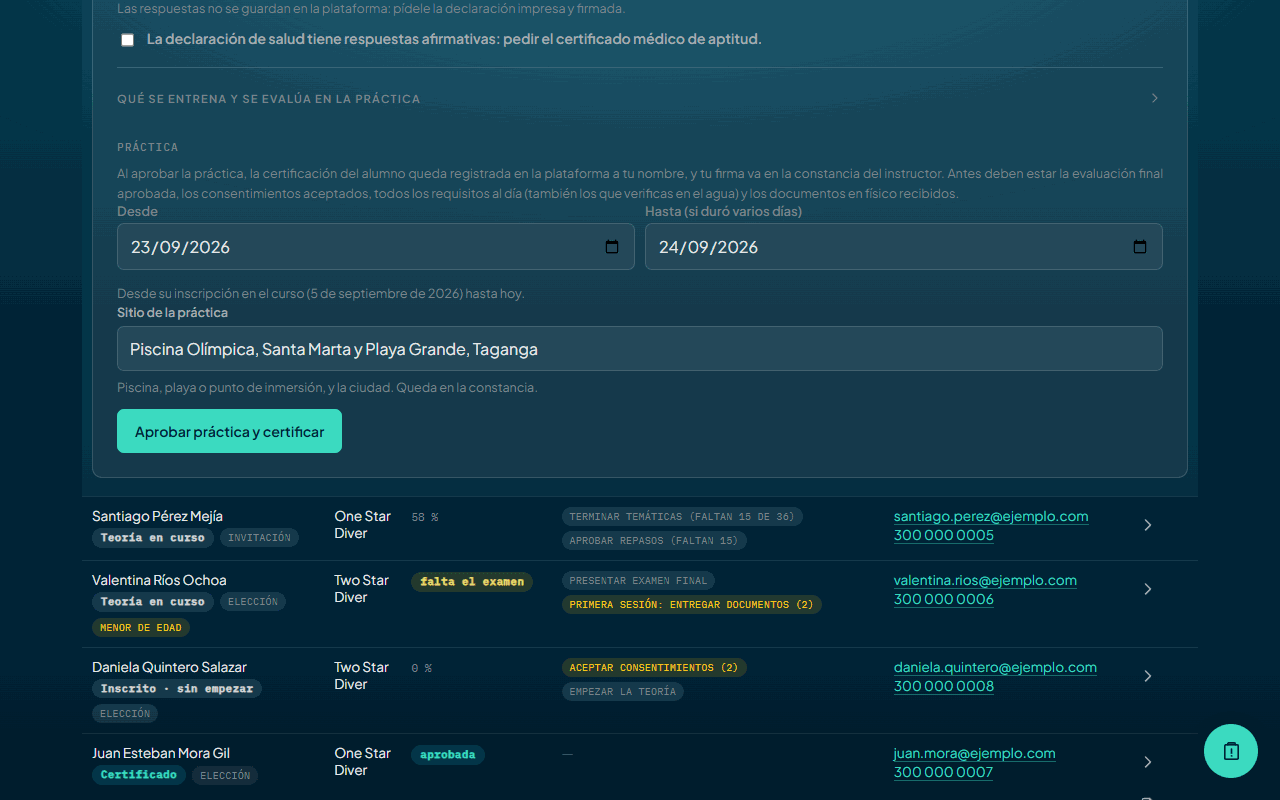
Toca la imagen para verla en grande.
- Desde: fecha de la práctica.
- Hasta: si duró varios días.
- Sitio de la práctica.
- Aprobar práctica y certificar.
7.4Qué pasa después
El alumno queda certificado en la plataforma con un código. Le llega un aviso y ve su certificación en «Mis certificaciones», con tu constancia firmada. Pasa al filtro «Certificados».
Si tienes la credencial de instructor del curso, la certificación queda registrada a tu nombre y tu firma va en la constancia del instructor. Recuerda tramitar su credencial CMAS ante la Federación.
Si el curso dice «certifica FEDECAS Academy», o si es una formación propia de FEDECAS, la certificación la expide FEDECAS Academy. Tu firma queda en la constancia de práctica.
7.5Las constancias
Con el filtro «Certificados» ves a los alumnos que ya certificaste. En su fila, el ícono de documento abre la «Constancia de teoría» en una ventana. El ícono de certificado abre la «Constancia del instructor» en una ventana.
«Constancia de teoría»: acredita que el alumno cursó y aprobó la teoría y aceptó los documentos. No es una certificación.
«Constancia del instructor»: la emites tú. Deja constancia de la práctica (fechas y sitio), de los requisitos y documentos que verificaste y de las credenciales que corroboraste. Sirve para tramitar la certificación ante CMAS. En las formaciones propias de FEDECAS se llama «Constancia de evaluación práctica».
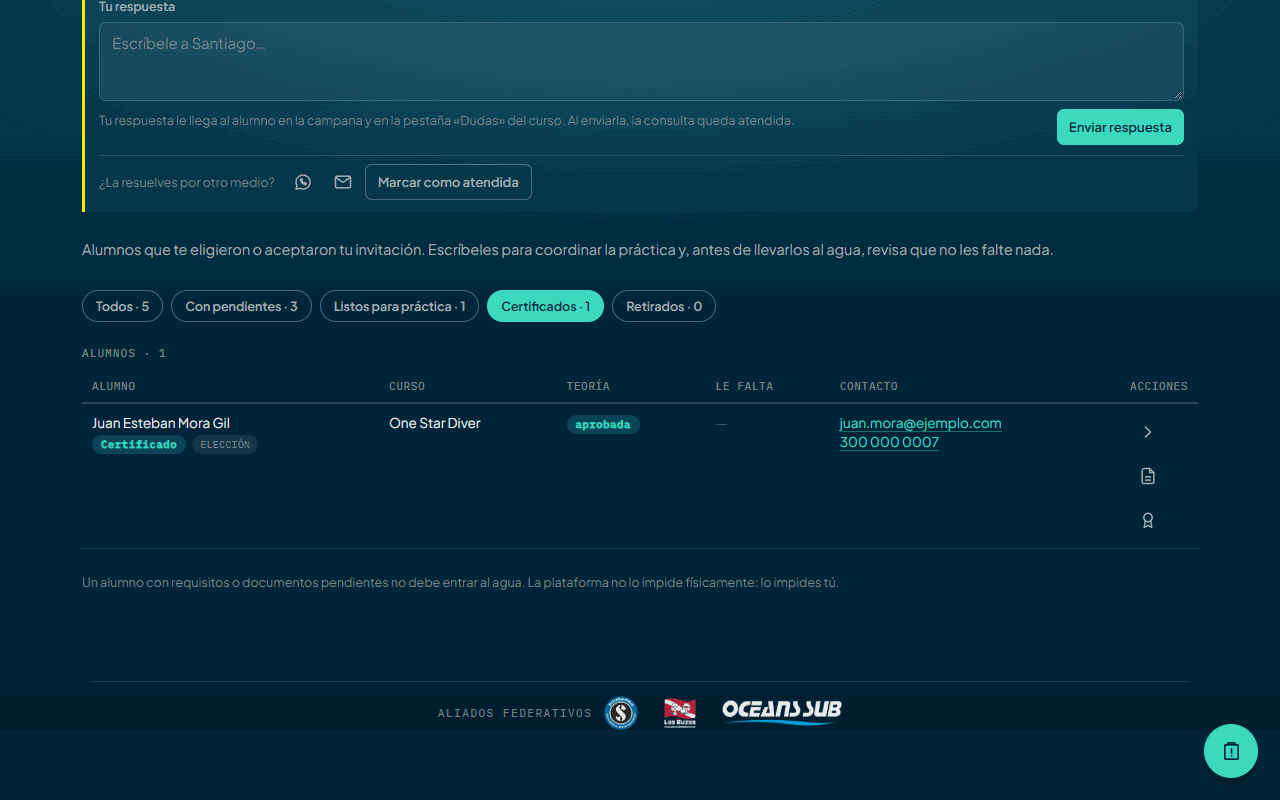
Toca la imagen para verla en grande.
- Filtro Certificados.
- Constancia de teoría.
- Constancia del instructor.
7.6Descargar o imprimir la constancia
Al abrir una constancia la ves completa, con tu firma. Toca «Descargar o imprimir». Se abre la ventana de impresión del navegador: ahí eliges imprimirla o guardarla como PDF.
Al pie van los datos de la Federación y los logos de sus aliados.
El alumno ve la misma constancia en su cuenta, con el botón «Ver constancia firmada».
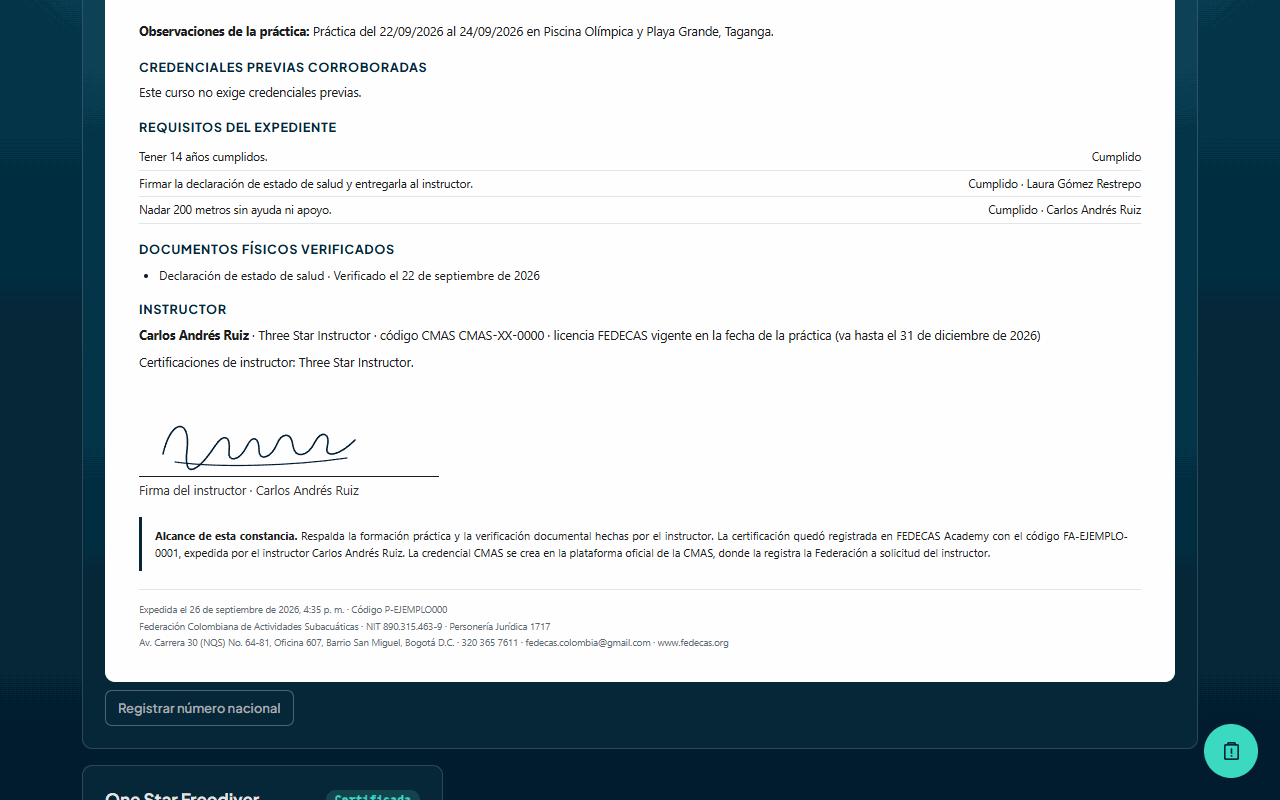
Toca la imagen para verla en grande.
- Tu firma en la constancia.
7.7La prerrogativa de profundidad
En algunos cursos el estándar certifica hasta una profundidad menor de 40 m (por ejemplo, Two Star Diver hasta 30 m). Si el alumno completó las inmersiones adicionales que el estándar exige para bucear más hondo, lo registras después de certificarlo.
Abre su ficha: al final está «Prerrogativa de profundidad». Escribe la profundidad habilitada (nunca más de 40 m) y el motivo, con qué inmersiones hizo y dónde (mínimo 20 caracteres), y toca «Registrar prerrogativa». La plataforma te pide confirmar.
Queda en su certificado con tu nombre y al alumno le llega un aviso. Esa habilitación también debe quedar en su credencial CMAS.
Capítulo 8
Invitar alumnos
Si ya tienes alumnos con quienes quieres trabajar, invítalos a tu curso. Al aceptar la invitación quedan inscritos y asignados a ti, sin pasar por el directorio de instructores. En los cursos por invitación o solicitud, la persona también puede pedir cupo desde Cursos y la Federación acepta o rechaza esa solicitud.
8.1Crear la invitación
Ve a la pestaña «Invitar alumnos».
En «Curso» elige el curso. Solo salen los cursos publicados donde puedes dictar.
En «Correo de la persona» escribe su correo. Solo la cuenta con ese correo podrá aceptar la invitación. Si quieres, escribe su nombre y una nota: fechas previstas, punto de encuentro o lo que quieras decirle.
Si el correo no tiene la forma nombre@dominio.com, o si esa persona ya está inscrita en el curso o ya pidió cupo (su solicitud espera en la Federación), la plataforma te lo dice y no crea la invitación.
Marca la casilla «Declaro que esta persona me dio su correo para que esta invitación de FEDECAS Academy quede a su nombre…». Esa persona todavía no ha aceptado nada en la plataforma: con la casilla declaras que te dio su correo para esto y que sabe que la Federación lo usará solo para eso. Viene sin marcar y se pide en cada invitación; sin ella la invitación no se crea.
Toca «Crear invitación».
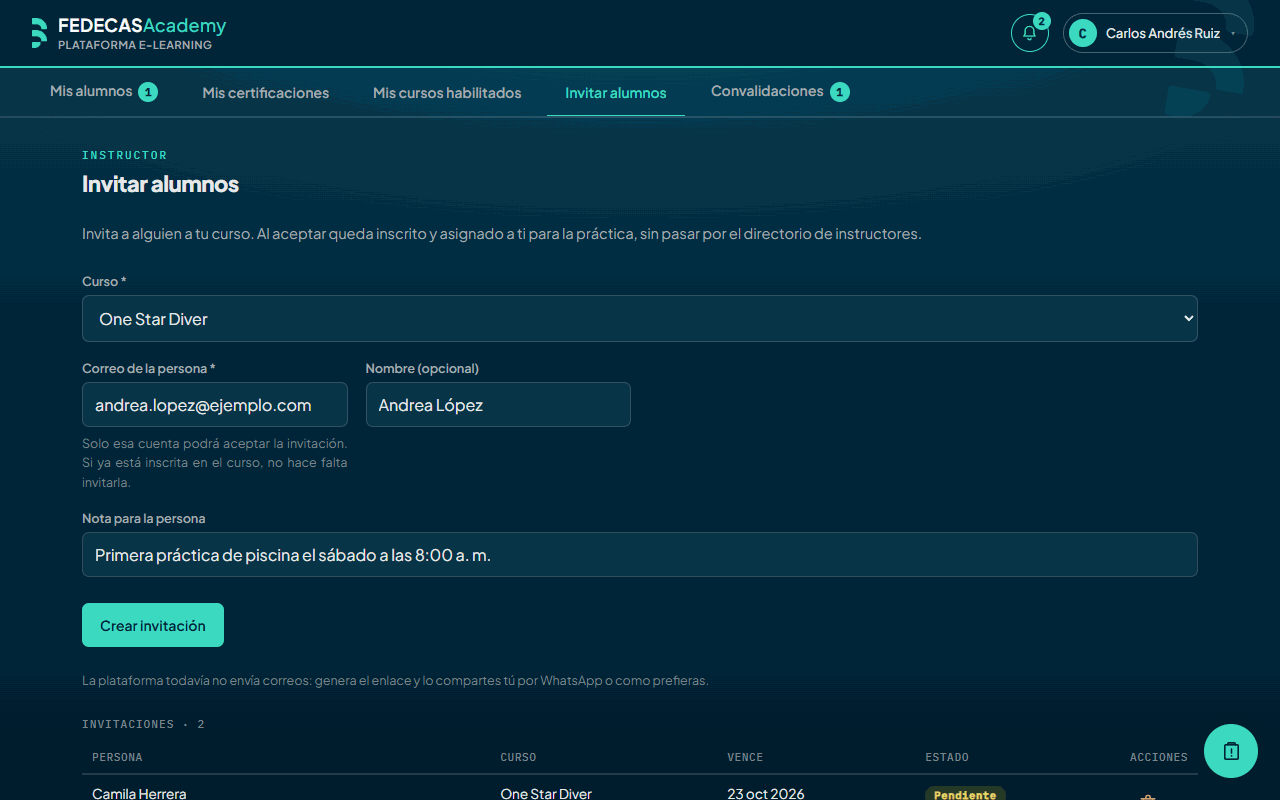
Toca la imagen para verla en grande.
- Curso.
- Correo de la persona.
- Nombre (opcional).
- Nota para la persona.
- Crear invitación.
8.2Compartir el enlace
La plataforma todavía no envía correos. Te muestra el enlace y la fecha en que vence la invitación, con los botones «Copiar enlace» y WhatsApp para compartirlo.
Abajo ves tus invitaciones con la persona, el curso, la fecha en que vencen y su estado: Pendiente, Aceptada, Cancelada o Vencida. Una invitación pendiente que creaste tú la anulas con el ícono de la papelera («Cancelar invitación»); la plataforma te pide confirmar. Las que la Federación creó a tu nombre solo las cancela la Federación.
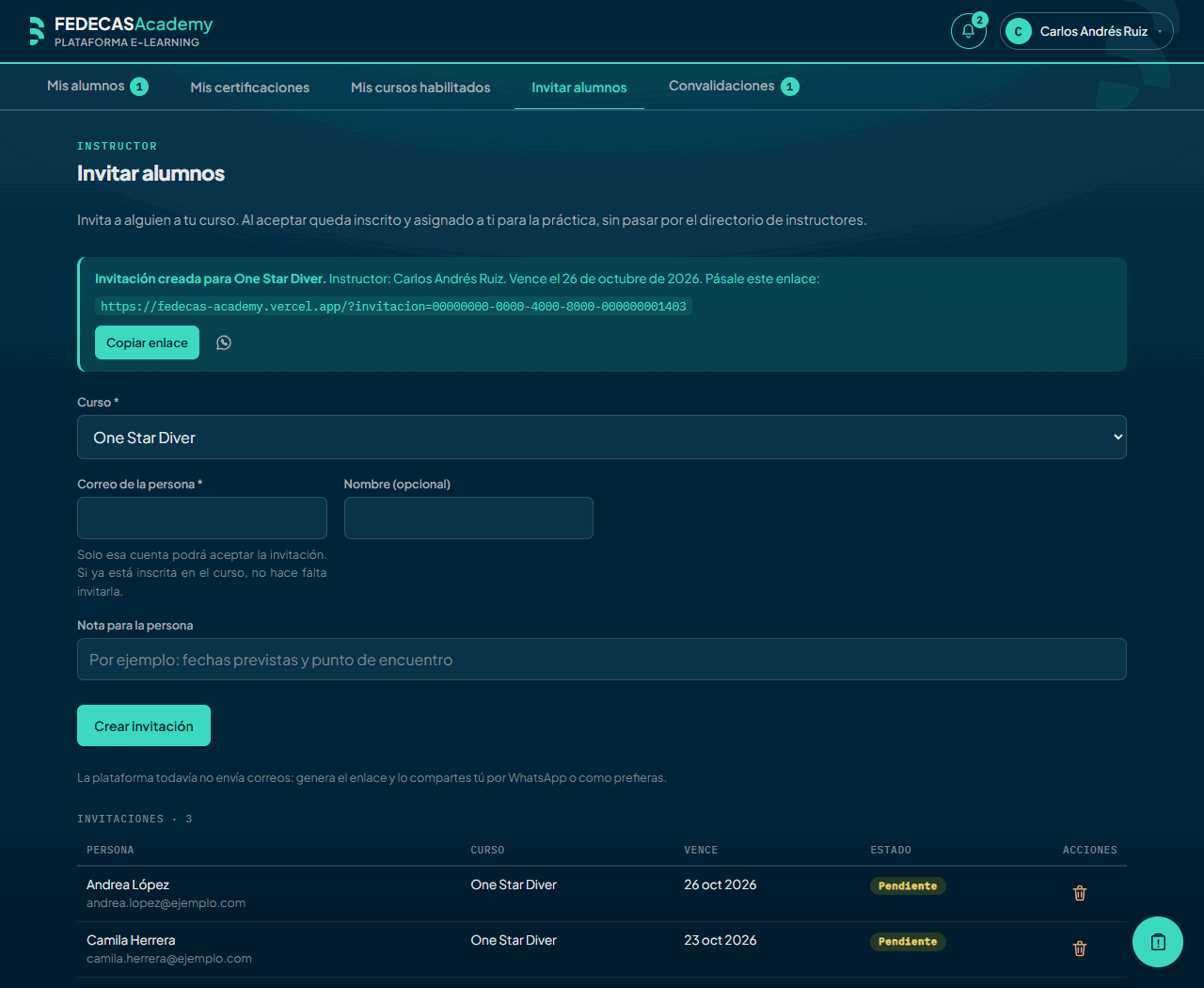
Toca la imagen para verla en grande.
- El enlace para compartir.
- Tus invitaciones y su estado.
8.3Qué pasa cuando la persona acepta
La persona abre el enlace, entra o crea su cuenta y ve la invitación arriba. Autoriza que veas sus datos de contacto y toca «Aceptar invitación».
Queda inscrita en el curso y asignada a ti. A ti te llega un aviso en la campana y la ves en «Mis alumnos», con la marca «invitación».
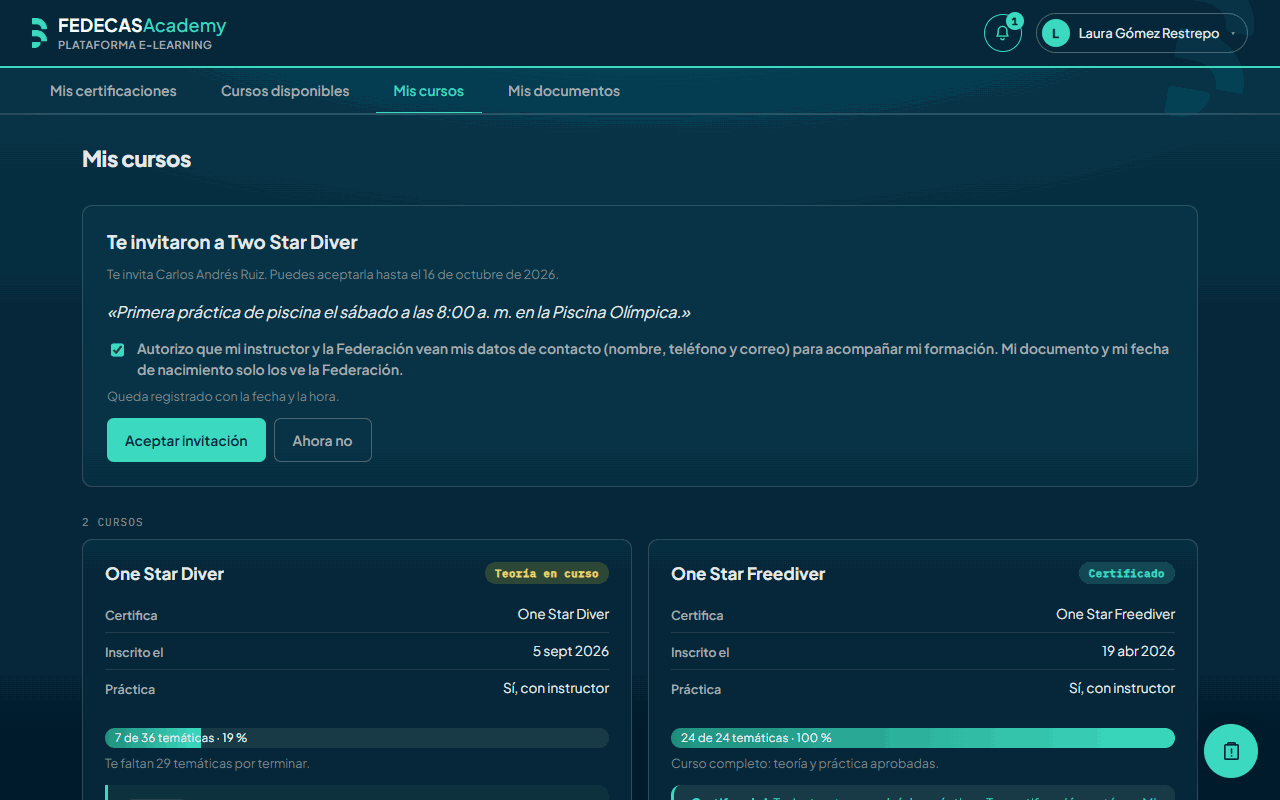
Toca la imagen para verla en grande.
- Lo que ve la persona invitada.
- Autoriza que veas sus datos.
- Aceptar invitación.
Capítulo 9
Consultas de tus alumnos
Tus alumnos te pueden preguntar desde cada lección, con el botón «Preguntarle a mi instructor». También pueden pedirte una tutoría personalizada. Las consultas te llegan al comienzo de «Mis alumnos».
9.1Responder por escrito
Arriba de «Mis alumnos» está «Consultas de tus alumnos», con cuántas hay por atender. Cada consulta dice quién pregunta, en qué curso y en qué tema.
Escribe en «Tu respuesta» y toca «Enviar respuesta». Al alumno le llega en la campana y en la pestaña «Dudas» de su curso. La consulta queda atendida.
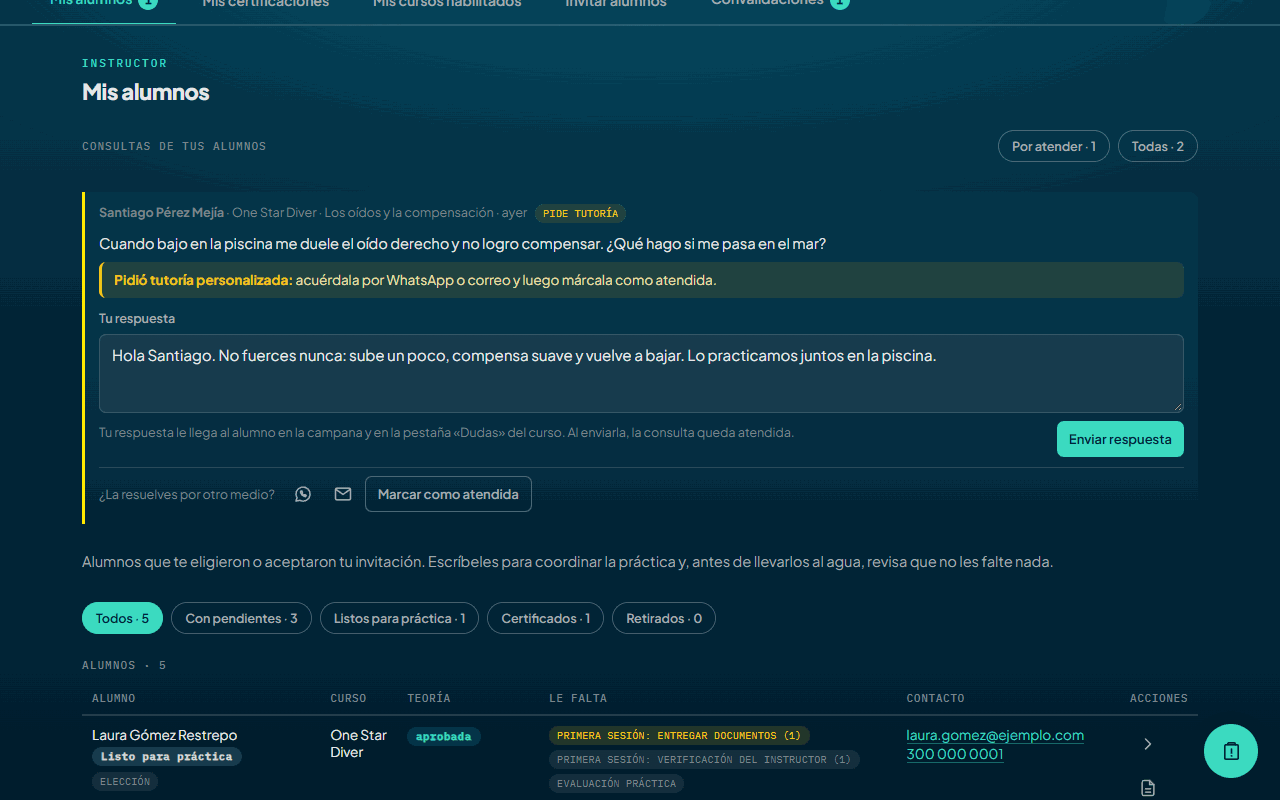
Toca la imagen para verla en grande.
- La consulta por atender.
- Tu respuesta.
- Enviar respuesta.
- Escribirle por WhatsApp.
- Marcar como atendida.
9.2Resolver por otro medio
Si prefieres hablarlo, en «¿La resuelves por otro medio?» toca el ícono de WhatsApp o el de correo. Se abre el mensaje con un saludo ya escrito.
Cuando la resuelvas, toca «Marcar como atendida» y confirma con «Sí, marcar como atendida» (si alcanzaste a escribir una respuesta, el botón dice «Enviar y marcar atendida» y se la envía). Al alumno le aparece como atendida en la pestaña «Dudas» de su curso.
Si pidió tutoría, la consulta lo dice («Pidió tutoría personalizada»). Acuérdala con el alumno y luego márcala como atendida.
Cuando tienes consultas por atender y también atendidas, arriba eliges «Por atender» o «Todas». Si ya no queda ninguna por atender, toca «Ver consultas atendidas».
Capítulo 10
Convalidaciones
Cuando un alumno tuyo tiene una certificación de otra agencia (PADI, SSI u otra) y la declara como equivalente, tú la revisas. Mientras no se apruebe, el sistema no la cuenta y el alumno sigue bloqueado para el curso que la pide.
10.1Revisar una convalidación
La pestaña «Convalidaciones» aparece solo cuando hay alguna pendiente. Arriba filtras por «Pendientes», «Aprobadas», «Rechazadas» o «Todas». Cada tarjeta dice qué certificación acredita, cuál es la del alumno, la agencia, el número, la fecha y el soporte si lo adjuntó.
Verifica la credencial: mírala en físico, búscala en el portal de la agencia o revisa el certificado digital. Si no hay soporte, verifica la credencial original con el alumno.
En «Cómo la verificaste (para aprobar)» elige cómo lo hiciste. Si quieres, deja una nota de verificación. Luego toca «Aprobar».
Si no corresponde, toca «Rechazar», escribe el motivo (lo ve el alumno) y confirma con «Rechazar convalidación».
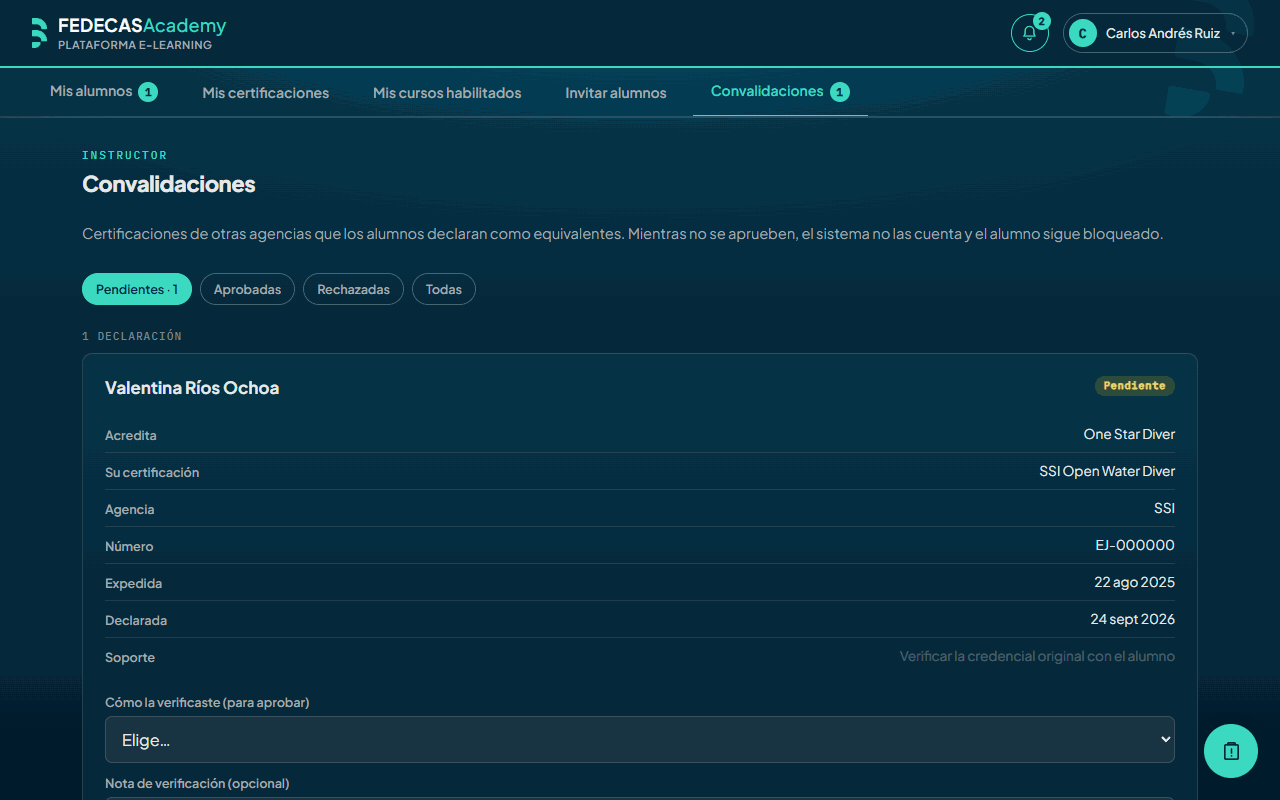
Toca la imagen para verla en grande.
- Convalidaciones.
- La certificación que declaró el alumno.
Capítulo 11
Cambios de instructor
Tus alumnos llegan de tres formas: te eligen en el directorio o al terminar la teoría, aceptan tu invitación, o la Federación te los asigna. También pueden cambiar de instructor. Esto es lo que debes saber.
11.1Cuando un alumno te elige
Te llega un aviso en la campana con su nombre, el curso y su contacto. El alumno aparece en «Mis alumnos» con la marca «elección».
Escríbele pronto para presentarte y revisa que tenga su documentación en regla antes de programar la primera inmersión.
11.2Cuando un alumno cambia de instructor
Mientras estudia la teoría, el alumno puede cambiar de instructor por su cuenta, sin pedir permiso.
Con la teoría aprobada, el cambio ya no es libre: el alumno lo solicita a la Federación, explicando el motivo (distancia, costo, horarios, modelo de enseñanza u otro). La Federación decide y la decisión queda en el expediente.
Cuando el cambio se hace, el alumno deja de aparecer en tu lista y pasa a la del nuevo instructor. Con la práctica aprobada el curso terminó y ya no hay cambio que pedir.
Tú no apruebas ni rechazas cambios desde tu portal.
11.3Formaciones propias de FEDECAS
En los programas propios de FEDECAS (la línea FEDECAS) no hay instructor que convoque ni que evalúe: los dicta, los evalúa y los certifica FEDECAS Academy. Esos programas no aparecen entre tus cursos habilitados ni en «Invitar alumnos», y los alumnos no te pueden elegir en ellos.
Capítulo 12
Mis certificaciones
En esta pestaña están tus propias certificaciones, con sus números CMAS y nacional. Es la misma pantalla que ves como alumno.
12.1Tus certificaciones
Cada tarjeta muestra una certificación tuya: las de FEDECAS Academy y las de instructor que registró la Federación.
Más abajo puedes declarar certificaciones de otras agencias con «+ Declarar una de otra agencia». Las revisa la Federación.
Tus certificaciones de instructor las registra la Federación. Si falta una o un dato está mal, avísalo con el botón «Reportar».
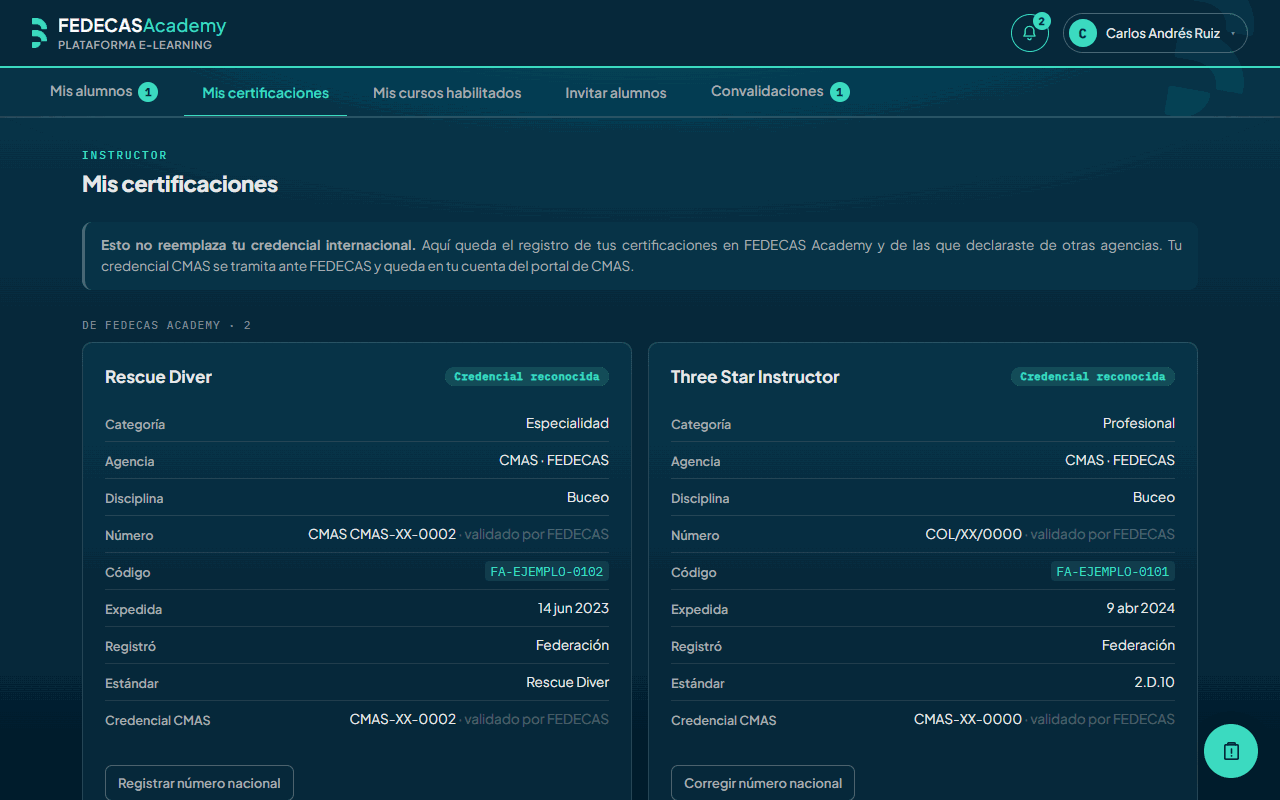
Toca la imagen para verla en grande.
- Tu certificación de instructor.
Capítulo 13
Tu perfil y el directorio público
Con licencia vigente apareces en la página pública «Instructores», que cualquiera puede ver sin cuenta. Desde ahí los alumnos te encuentran y se inscriben contigo.
13.1Publicar tu contacto y tu presentación
Toca tu nombre, arriba a la derecha, y luego «Mi perfil». Toca «Editar mis datos».
En «Contacto que quieres publicar» escribe tu WhatsApp, teléfono o correo de trabajo. En «Presentación» cuenta dónde enseñas, con qué club trabajas y cómo organizas las prácticas.
Marca la casilla «Autorizo que estos datos de contacto se muestren…». Sin esa autorización nadie ve tu contacto. Toca «Guardar mis datos».
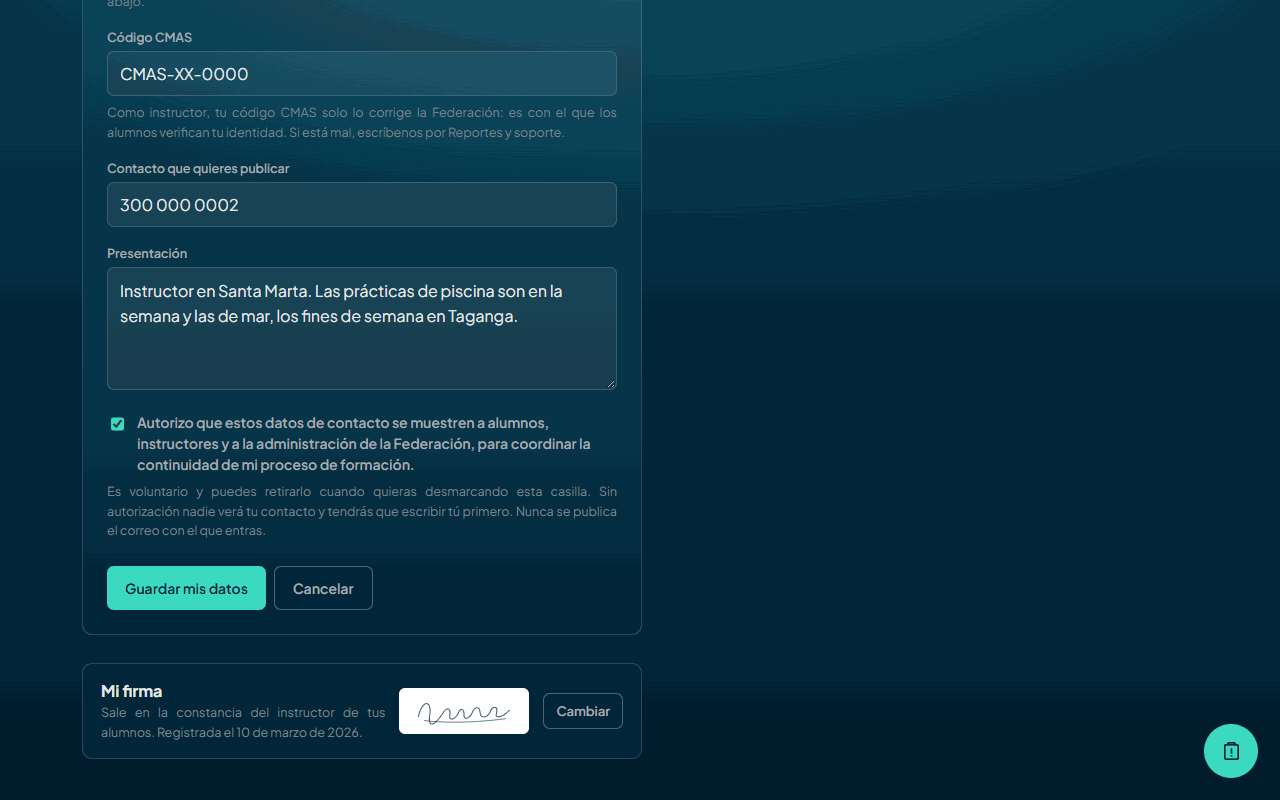
Toca la imagen para verla en grande.
- Contacto que quieres publicar.
- Presentación.
- La autorización para mostrarlos.
- Guardar mis datos.
13.2Tu lugar en el directorio
En la página pública «Instructores» sale tu ficha con tu nivel, tu ciudad y cuántos cursos dictas.
Si tu licencia vence, sales del directorio hasta que la renueves.
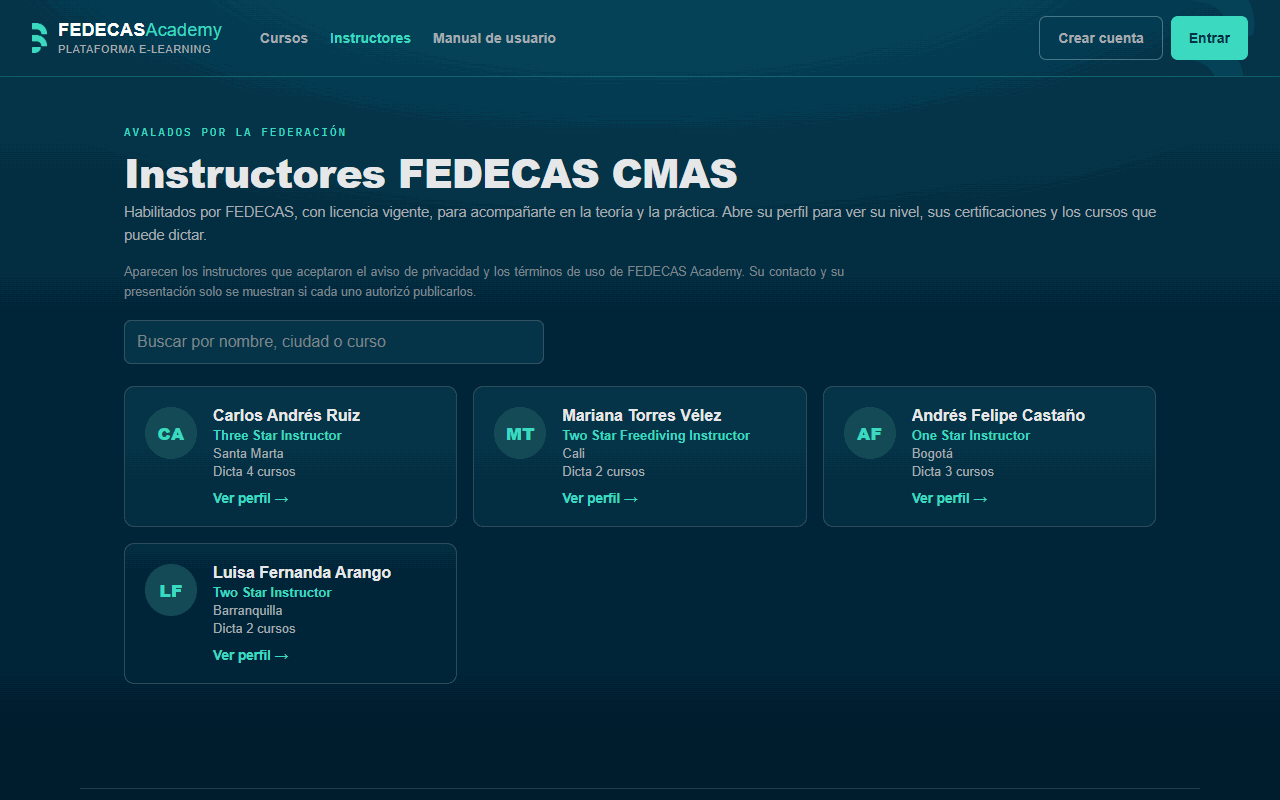
Toca la imagen para verla en grande.
- Tu ficha en el directorio.
13.3Tu perfil público
Al tocar tu ficha se abre tu perfil: tu presentación, tu contacto si lo autorizaste, tus certificaciones de instructor y los cursos que puedes dictar.
Desde tu perfil el alumno se inscribe contigo. Al entrar, la plataforma lo lleva a «Cursos disponibles» con el curso y tu nombre ya elegidos.
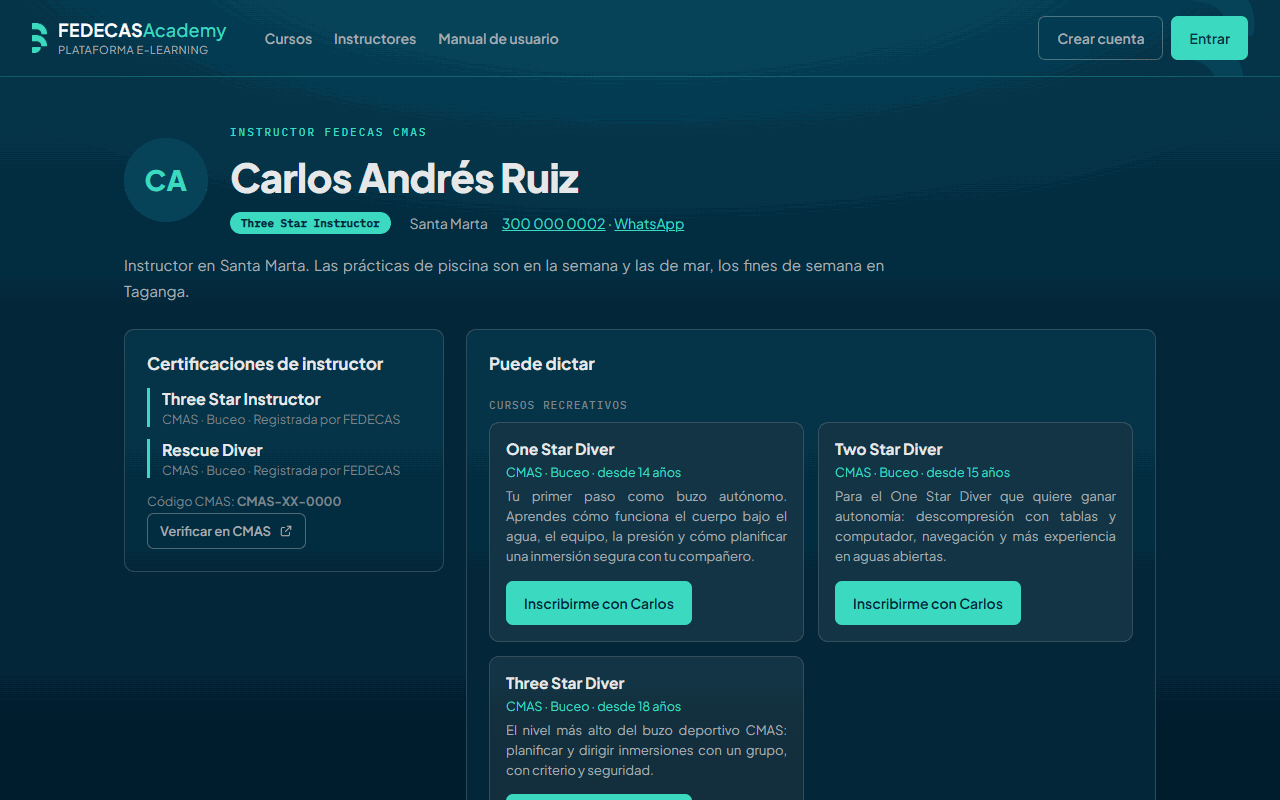
Toca la imagen para verla en grande.
- Tu presentación.
- Tus certificaciones de instructor.
- Los cursos que puedes dictar.
13.4Tus datos personales
En «Mi perfil», debajo de tus datos, está la sección «Tus datos personales». Ahí puedes conocer, corregir o pedir que borremos tus datos, y abrir el aviso de privacidad. El aviso y los términos también están en «Privacidad y términos», en el menú de tu nombre.
Toca «Pedir que borren mis datos». Se abre el formulario de reportes con «Consulta o reclamación» elegido y la solicitud ya escrita: revísala, toca «Enviar reporte» y guarda el número de reporte. Si prefieres el correo, toca «Escribir al correo de la Federación».
Si pides que los borremos, la Federación desactiva tu cuenta y borra tu acceso y tus datos de contacto; si no tienes certificaciones, también tu nombre, tu documento y tu fecha de nacimiento. Se conservan, porque la ley lo exige o sirven como prueba, las certificaciones ya emitidas (con los datos que permiten verificarlas), el registro de lo que aceptaste y el registro de auditoría. Te respondemos en máximo 15 días hábiles, prorrogables en los casos que prevé la ley.
Capítulo 14
Avisos y soporte
La campana te avisa de lo que pasa con tus alumnos y tu licencia. Y si algo no funciona, escríbenos desde la misma plataforma.
14.1La campana
La campana está arriba a la derecha. El número indica los avisos nuevos.
Te avisa cuando un alumno te elige, cuando acepta tu invitación, cuando te hace una pregunta o pide tutoría, y cuando tu licencia se acerca al vencimiento o se renueva.
Al tocar un aviso te lleva al lugar donde debes actuar, por ejemplo a «Mis alumnos».
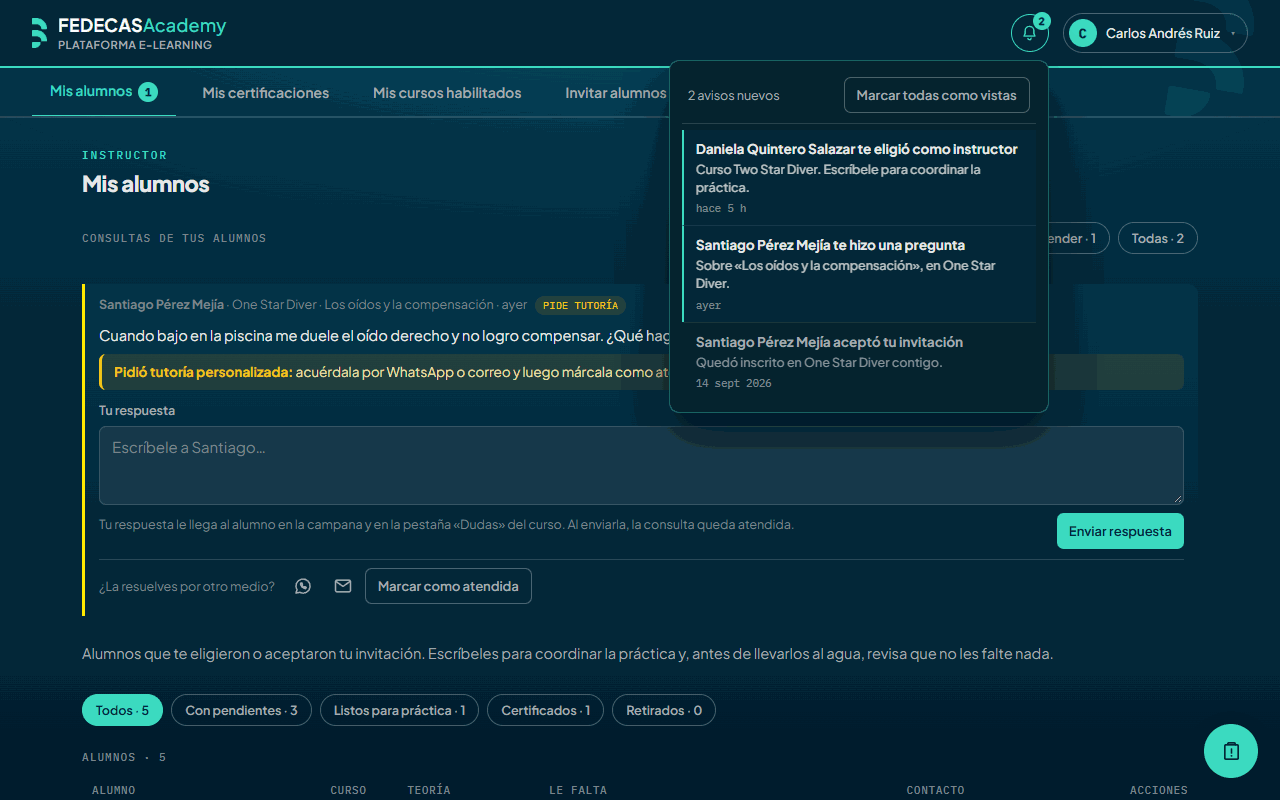
Toca la imagen para verla en grande.
- La campana.
- Un aviso nuevo.
14.2Reportar una falla o escribir a la Federación
Abajo a la derecha, en todas las pantallas, hay un botón redondo con el ícono de un portapapeles. Su nombre es «Reportar una falla o enviar una sugerencia». Tócalo y se abre la ventana «Reportar». Lo revisa la administración de FEDECAS.
Elige de qué se trata: «Algo no funciona», «Una sugerencia» o «Consulta o reclamación». Cuenta qué hacías, qué esperabas y qué pasó, y toca «Enviar reporte».
Úsalo también para pedir correcciones de tus datos: nombre, correo, código CMAS o una certificación que falte.
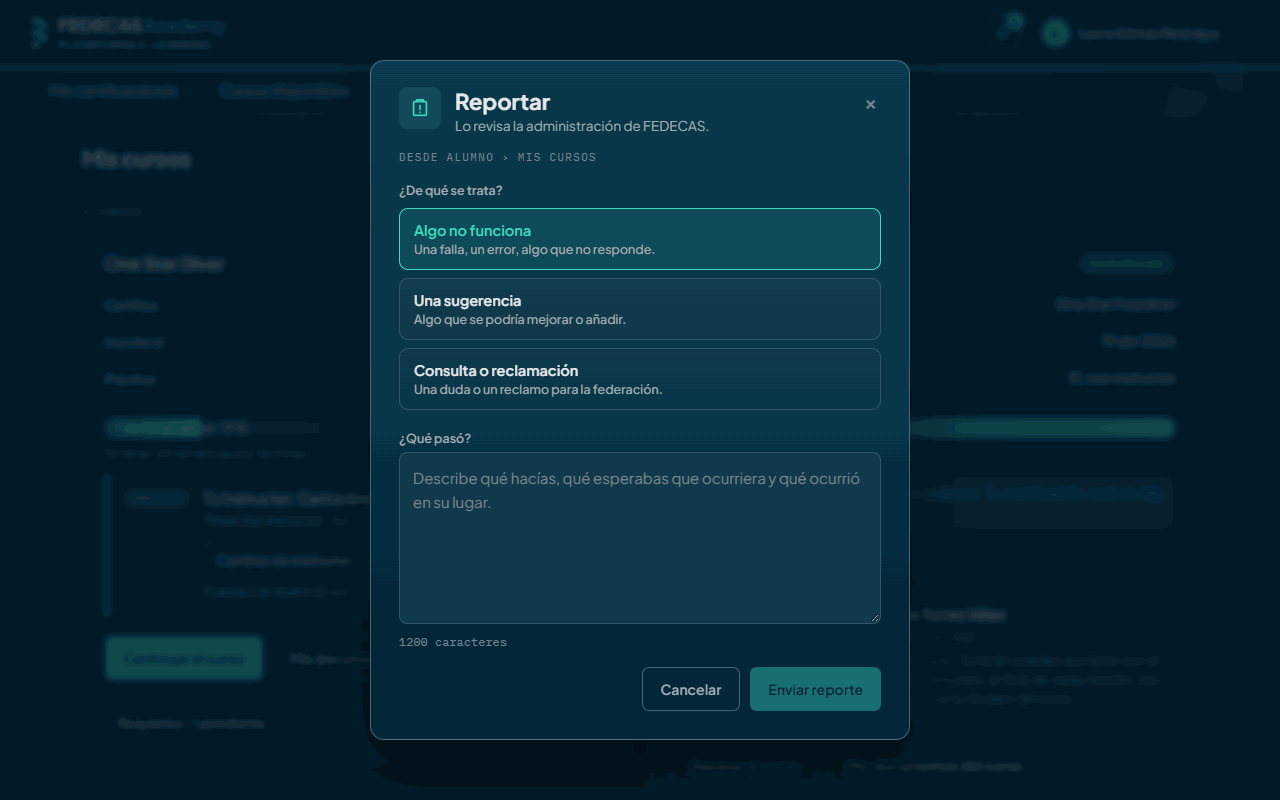
Toca la imagen para verla en grande.
- El formulario de Reportar.
Capítulo 15
Buenas prácticas
Unos hábitos sencillos que evitan problemas con tus alumnos y con sus certificaciones.
15.1Antes de empezar el año
Renueva tu licencia antes del 31 de diciembre para no quedar bloqueado con alumnos en curso.
Registra tu firma el primer día.
Publica tu contacto y tu presentación en «Mi perfil»: es lo que ven los alumnos en el directorio.
A quien te pregunte por dónde empezar, compártele la página «¿Por dónde empiezo?» (al pie de las páginas públicas y arriba de Cursos): tiene las rutas de buceo y de apnea, nivel por nivel, con el curso de inicio de cada una y los mapas oficiales en PDF.
15.2Con cada alumno
Escríbele apenas te elija o acepte tu invitación.
Responde sus consultas pronto, por escrito o por WhatsApp, y márcalas como atendidas.
Revisa su ficha antes de la primera sesión. En esa sesión recibe los papeles y verifica los requisitos, y márcalo en la plataforma el mismo día.
No lo lleves al agua si en «Le falta» queda algún trámite en amarillo.
15.3Al cerrar el curso
Aprueba la práctica solo cuando haya terminado, con las fechas y el sitio reales.
Revisa la constancia del instructor y, si el curso lo requiere, tramita la credencial CMAS del alumno ante la Federación.
Para terminar
Preguntas frecuentes
Ya soy instructor CMAS, pero entro y solo veo las pestañas de alumno. ¿Qué hago?
El rol de instructor lo asigna la Federación cuando registra tu certificación docente en tu cuenta. Escríbele con el botón «Reportar» y verifica que estés federado y al día con la anualidad. Si ya tienes los dos roles, revisa que estés en el rol correcto: toca tu nombre y, en «Cambiar de rol», elige «Instructor».
¿Por qué no me aparece un curso en «Mis cursos habilitados»?
Los cursos salen de tu nivel de instrucción y solo mientras tu licencia esté vigente. Si tu nivel no te habilita para ese curso, o si tu licencia venció, no aparece. Si crees que es un error, escríbele a la Federación con «Reportar».
El botón «Aprobar práctica y certificar» está apagado o me sale un error.
Revisa que tengas tu firma registrada, que tu licencia esté vigente y que el alumno tenga la evaluación final aprobada, los consentimientos aceptados, todos los requisitos verificados y los documentos en papel recibidos. La columna «Le falta» te dice qué queda pendiente. Además, las fechas no pueden ser futuras y el sitio no puede quedar vacío.
Aprobé una práctica por error. ¿Cómo la deshago?
Desde tu portal no se puede deshacer. Escríbele de inmediato a la Federación con el botón «Reportar», con el nombre del alumno y el curso.
Marqué «Verificado» en un requisito por error.
En la ficha del alumno toca «Reabrir» en ese requisito, escribe el motivo y vuelve a quedar pendiente.
Un alumno agotó sus intentos del examen final. ¿Puede presentarlo otra vez?
Sí, si tú lo autorizas. Repasa con él, abre su ficha, escribe el motivo y toca «Habilitar otra presentación».
¿Dónde registro cada sesión de práctica?
La plataforma no registra sesión por sesión. La práctica la conduces tú. Al final, en la ficha del alumno, registras las fechas (desde y hasta) y el sitio cuando apruebas la práctica. Esos datos salen en tu constancia.
¿La plataforma guarda las respuestas de la declaración de salud?
No. Solo guarda la fecha en que el alumno la diligenció. Pídele la declaración impresa y firmada y léela tú. Si tiene respuestas afirmativas, marca la casilla para pedir el certificado médico de aptitud.
Invité a alguien y dice que no puede aceptar la invitación.
Solo la cuenta con el correo exacto que escribiste puede aceptarla. Revisa el correo, revisa que la invitación no esté vencida o cancelada y, si hace falta, crea una nueva.
¿Por qué no aparezco en el directorio de instructores?
Solo aparecen los instructores con licencia vigente. Si tu licencia venció, solicita la renovación. Si está vigente y aun así no apareces, escríbele a la Federación con «Reportar».
¿Los alumnos ven mi correo de acceso?
No. Solo ven el contacto que tú publiques en «Mi perfil» y autorices con la casilla. Si no publicas nada, el alumno que te elige puede escribirte por las consultas de cada lección.
Un alumno quiere cambiarse a otro instructor. ¿Qué hago?
Nada desde tu portal. Mientras estudia la teoría puede cambiarse por su cuenta. Con la teoría aprobada lo solicita a la Federación, que decide. Si el cambio se hace, deja de aparecer en tu lista.
¿Puedo usar la plataforma desde el celular?
Sí. Todas las secciones están en el menú de tres rayas. Para firmar constancias o imprimir es más cómodo un computador.
¿A quién le escribo si algo no funciona?
Usa el botón redondo «Reportar», abajo a la derecha de cualquier pantalla. Lo revisa la administración de FEDECAS. También puedes escribir a fedecas.colombia@gmail.com.
¿Por qué me pide marcar una casilla al guardar la firma o al crear una invitación?
Porque son datos personales. La firma te identifica: la casilla es tu autorización expresa para que FEDECAS la guarde y la ponga en las constancias y certificados que emitas. En la invitación, el correo es de alguien que todavía no aceptó nada en la plataforma: con la casilla declaras que esa persona te lo dio para recibir la invitación. Las dos vienen sin marcar y se piden cada vez.
Alguien me pregunta en qué curso empezar.
Compártele la página «¿Por dónde empiezo?», al pie de las páginas públicas y arriba de Cursos. Si nunca ha buceado, empieza con el One Star Diver; si nunca ha hecho apnea, con el One Star Freediver o el Pool One Star Freediver (solo piscina). Si ya tiene una certificación de otra agencia, la declara en «Mis certificaciones» para convalidarla.
¿Necesitas ayuda?
Escríbenos a fedecas.colombia@gmail.com o llámanos al 320 365 7611. Dentro de la plataforma también tienes el botón «Reportar».